1、打开图片,复制一层
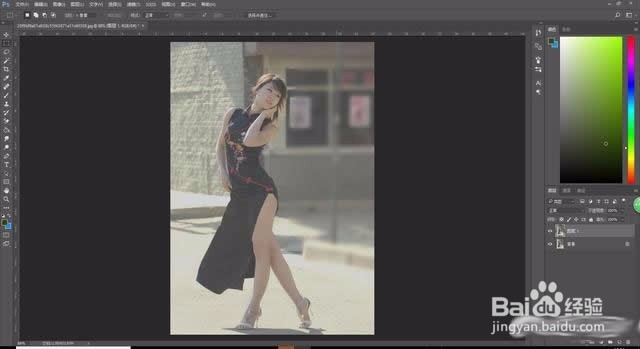
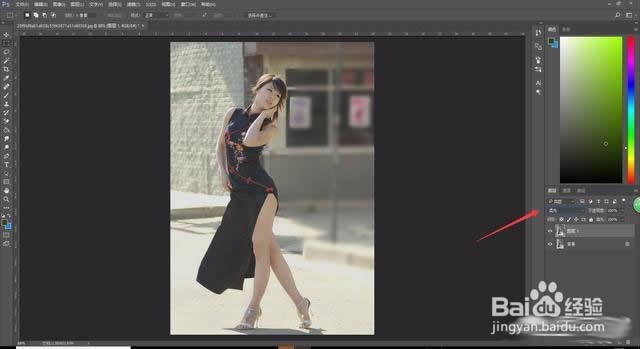
2、将复制的背景图层改为柔光模式
3、复制,复制,复制重要的事情说三遍,发现了吗,图片立马高清起来
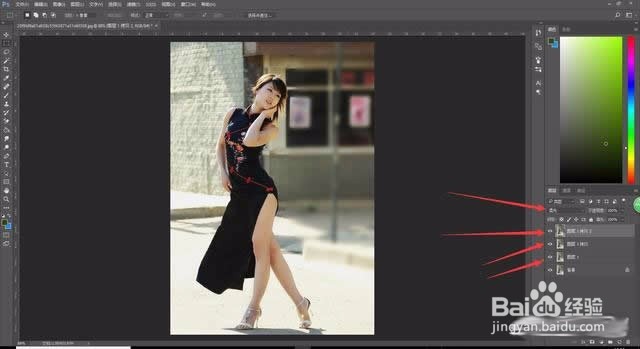
4、最终效果

1、打开图片,复制一层

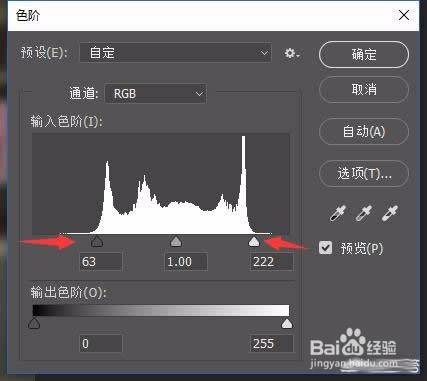
2、按CTRL+L调整色阶,调出明暗,这样照片直接清晰了
3、点击右下角第四个图标,创建色彩平衡调整图层,给图片调整更好的对比度

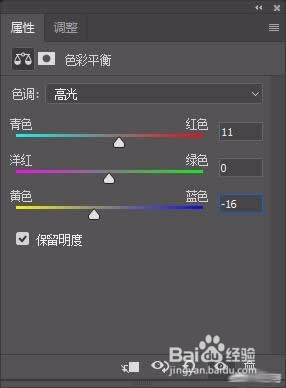
4、新建曲线调整图层,提高亮度

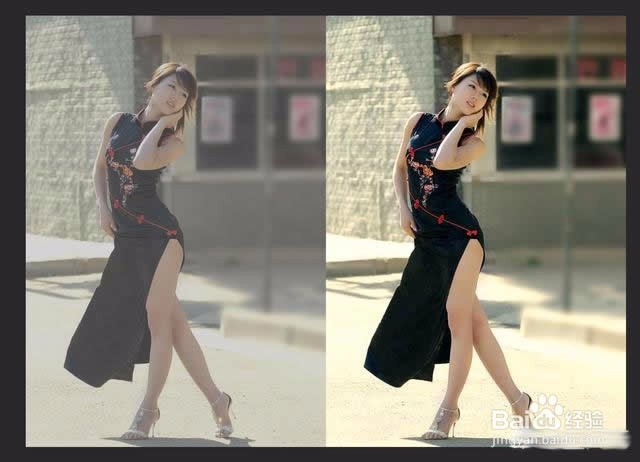
5、好了,这样设置完,图片的效果比第一种色彩更好,更理想

6、前后对比
时间:2026-05-08 22:31:50
1、打开图片,复制一层
2、将复制的背景图层改为柔光模式
3、复制,复制,复制重要的事情说三遍,发现了吗,图片立马高清起来
4、最终效果
1、打开图片,复制一层
2、按CTRL+L调整色阶,调出明暗,这样照片直接清晰了
3、点击右下角第四个图标,创建色彩平衡调整图层,给图片调整更好的对比度
4、新建曲线调整图层,提高亮度
5、好了,这样设置完,图片的效果比第一种色彩更好,更理想
6、前后对比
