教你Photoshop通道抠图

 时间:2026-02-16 10:13:03

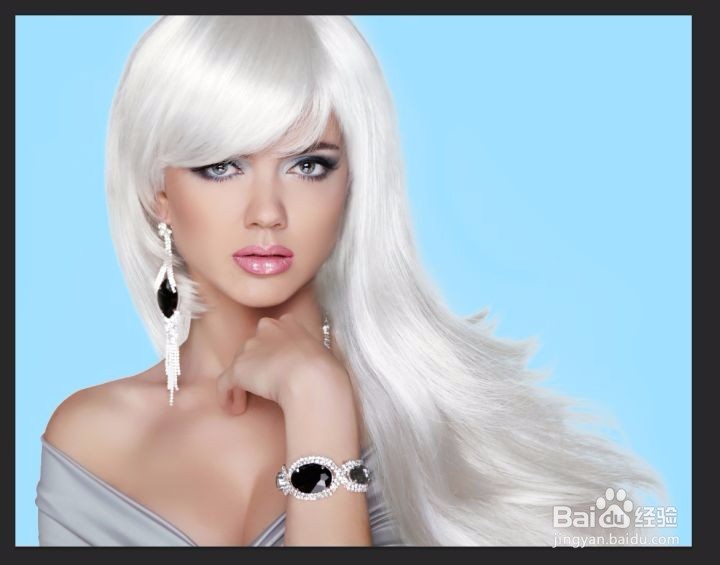
1、打开ps,导入图片,观察原图

教你Photoshop通道抠图

2、发丝是灰白色的,背景也是,边缘很不清楚,所以要着重突出发丝边缘和背景的对比

教你Photoshop通道抠图

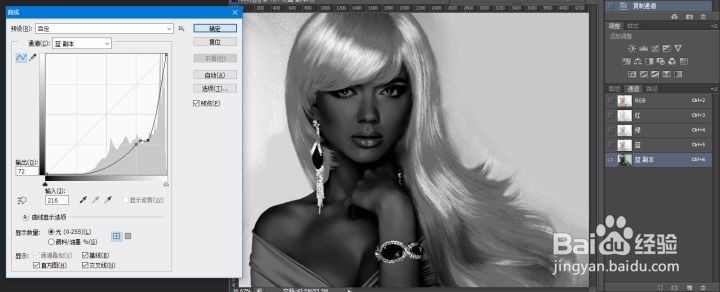
3、蓝色通道对比最为明显,复制蓝色通道

教你Photoshop通道抠图

4、考虑到我们的目的是为了分离发丝颜色和背景,因此可利用曲线工具,取头发边缘部分的样本点,拉深,让头发颜色变深,可以多试几个点,别把背景拉黑了。
教你Photoshop通道抠图

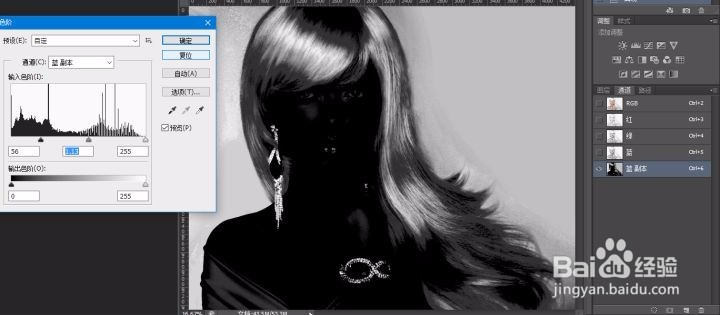
5、色阶工具进一步增强对比

教你Photoshop通道抠图

6、画笔工具,把内部涂黑。

教你Photoshop通道抠图

7、适当调整亮度和对比度,去除背景杂色,大块的杂色可以用白色画笔擦掉。

然后按住Ctrl键,单击蓝色副本图层建立选区,回到图层操作界面

教你Photoshop通道抠图

8、最后保存导出

教你Photoshop通道抠图

  • 教你PS通道抠图
  • Photoshop如何进行通道抠图?
  • photoshop:通道抠图原理
  • Photoshop如何利用通道抠图
  • Photoshop通道抠图练习
  • 热门搜索
    精影显卡怎么样 紫罗兰怎么养 外墙防水怎么做 谷歌地球怎么用 缩印小抄怎么设置 波子汽水怎么打开 藏红花怎么吃 知道番号怎么下载 房东不退押金怎么办 湘潭大学怎么样