QQ群怎么发布作业

 时间:2026-04-22 04:31:01

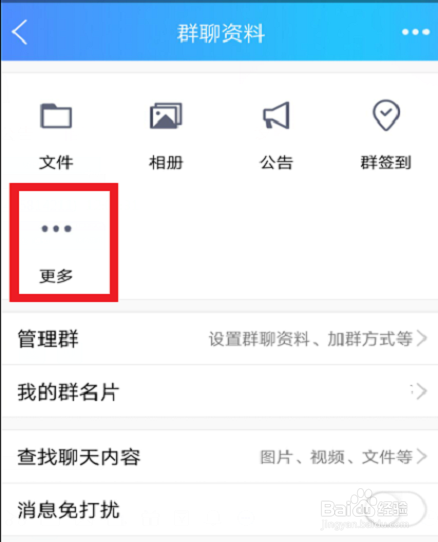
1、我们先择取任意某群,将群聊资料的入口点开,在中间一栏呈现“更多”这框,轻按这二字。
QQ群怎么发布作业

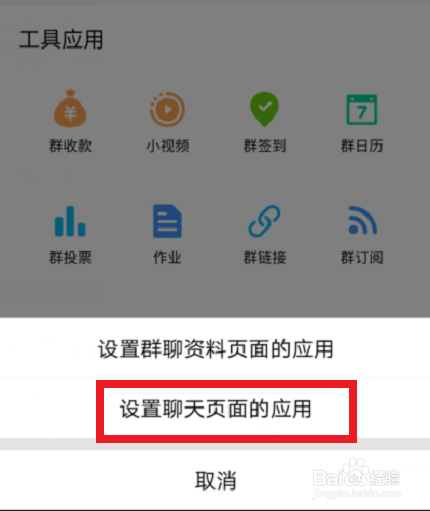
2、在“工具应用”的黑字下端,就附属有“作业”的图钮,点上侧三个圆点呈现设置聊页的应用,将第三屏的“作业”添上。
QQ群怎么发布作业

QQ群怎么发布作业

3、此时点开您想发布作业的那个群,看最右底测有个小圆的按标,轻点一下。

QQ群怎么发布作业

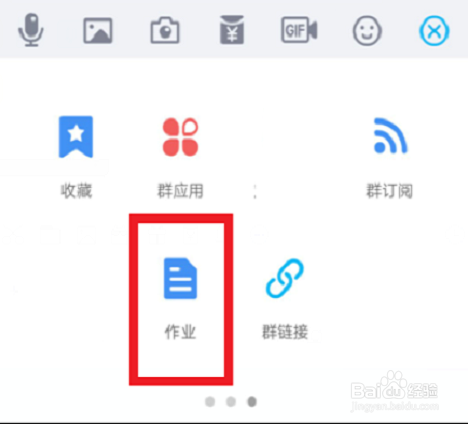
4、经过滑动,“作业”的进口就找出了,那么,触点这个位置便可来发了。

QQ群怎么发布作业

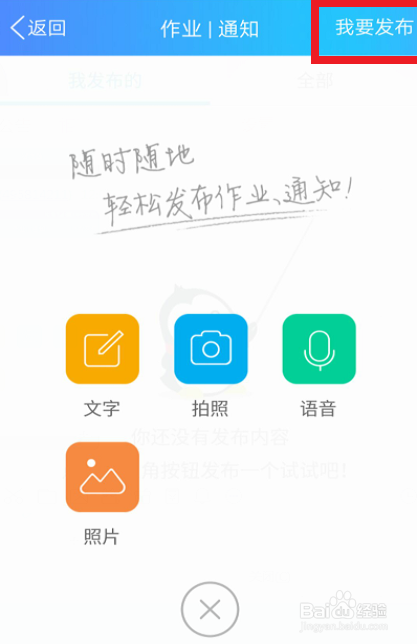
5、既能用文字来补发作业,还能直接通过说话来发,自选您所觉适用的发布即可。
QQ群怎么发布作业

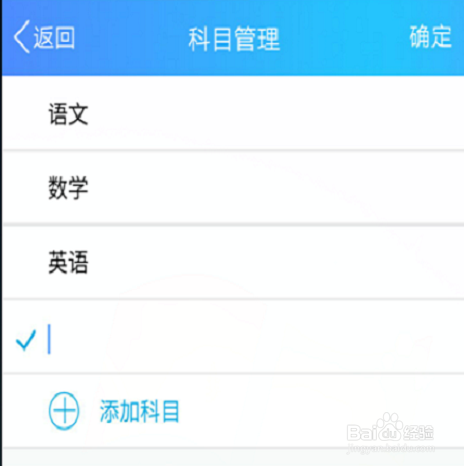
6、“科目”一栏在最上,接收者定好,作业在空白区输入,然后把“在线提交”的钮拉上。

QQ群怎么发布作业

QQ群怎么发布作业

7、这样,现在此群就都能展开作业的详情了,并发挥提醒的作用啦。

QQ群怎么发布作业

QQ群怎么发布作业

  • 手机qq群布置作业怎么设置作业题库
  • 如何使用QQ群布置作业?
  • 如何在手机QQ群布置作业?
  • QQ群的老师助手怎么样在线发布作业
  • 如何使用QQ群布置和做作业
  • 热门搜索
    无聊的时候怎么办 南京航空航天大学金城学院怎么样 针织衫怎么搭配 wlan流量怎么用 承重墙怎么看 naxx攻略 怎么样制作ppt 后宫三千人攻略 减肥期间早餐吃什么 zoey怎么读