Word 2010 中利用【条件格式】对数据进行标记

 时间:2026-04-25 03:40:29

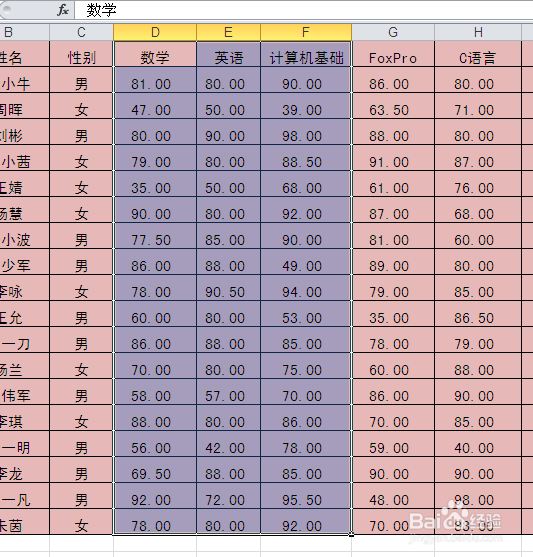
1、选中要设置格式的数据区域。

Word 2010 中利用【条件格式】对数据进行标记

2、点击【开始】--》【条件格式】--》【突出显示单元格规则】--》【大于】

Word 2010 中利用【条件格式】对数据进行标记

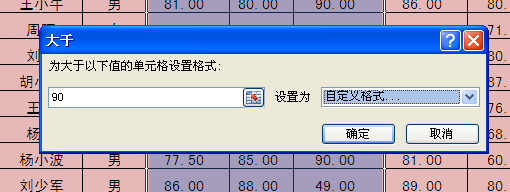
3、则会弹出【大于】对话框。

设置左侧数字为90

右侧选择【自定义格式】

Word 2010 中利用【条件格式】对数据进行标记

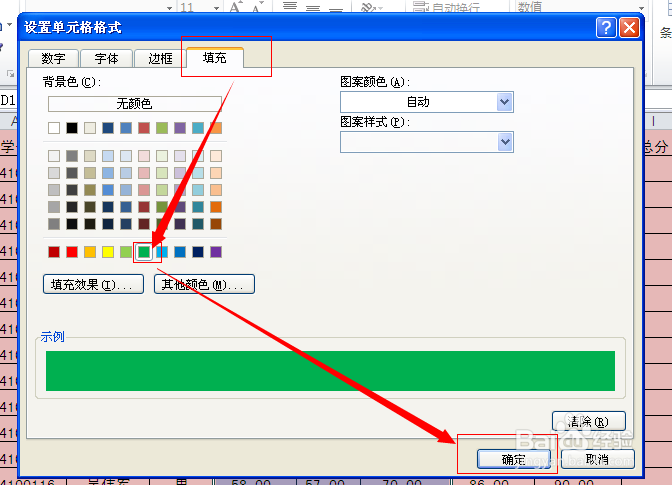
4、打开了【设置单元格格式】对话框。

选择【填充】--》【选择绿色】--》【确定】
Word 2010 中利用【条件格式】对数据进行标记

5、点击【确定】即可。

这样就设置成功了将成绩大于90的背景填充为绿色。

Word 2010 中利用【条件格式】对数据进行标记

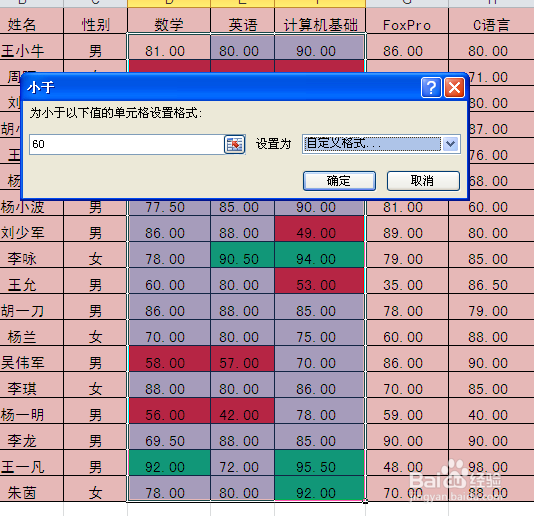
6、同理,我们设置成绩小于60的背景填充为红色。

点击【开始】--》【条件格式】--》【突出显示单元格规则】--》【小于】

重复上面的步骤
Word 2010 中利用【条件格式】对数据进行标记

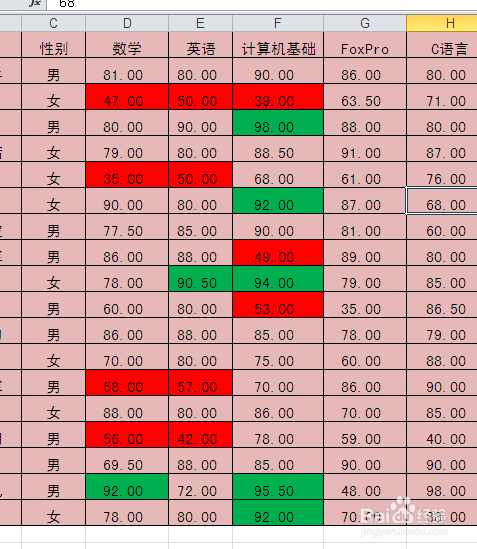
7、这样就实现了我们所需要的效果了。

将成绩大于90的背景填充为绿色。

将成绩小于60的背景填充为红色。
Word 2010 中利用【条件格式】对数据进行标记

  • 如何对数据进行多条件筛选(高级筛选)
  • 如何对数据进行高效筛选(自动筛选)
  • Excel2016中如何设置单元格样式为计算
  • 如何在Excel工作表中使用高级筛选功能
  • 怎么应用a样式的段落创建1级目录
  • 热门搜索
    peach是什么意思 诤友是什么意思 偷什么不犯法 肠胃炎能吃什么 肛门痒是什么原因 行百里者半九十什么意思 once什么意思 公关是什么意思 一个立一个羽念什么 藏青色是什么颜色