1、首先打开电脑里的word软件打开一个待转换的Word文档。

2、选择整个表格,出现表格工具,选择格式。

3、选择表格,选择转换为文字选项,选择定位点,最后确定。
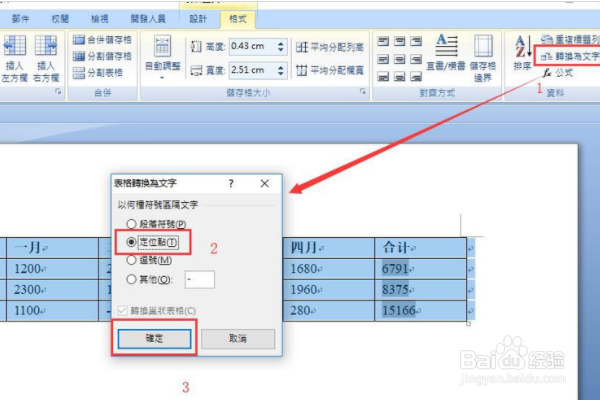
4、如图即为定位点转换效果。

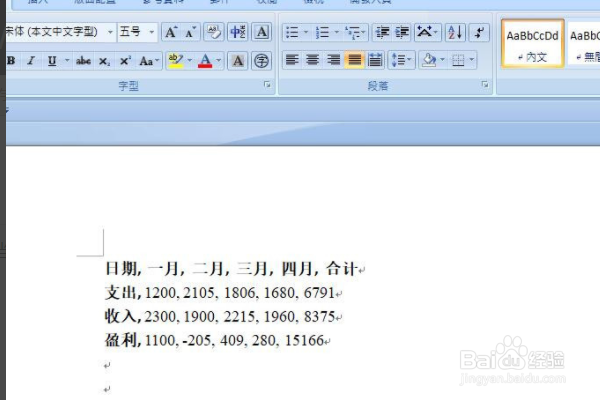
5、选择转换为文字-逗号,最后单击确定。

6、如图即为逗号转换效果。
7、选择转换为文字-段落符号,最后单击确定。
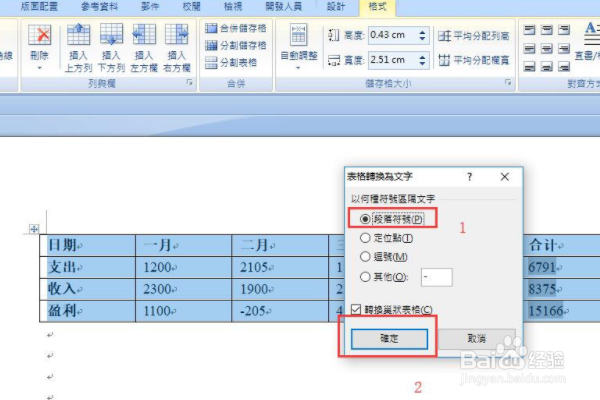
8、如图即为将表格转换为用制表符分隔的文本。

时间:2026-05-02 07:13:46
1、首先打开电脑里的word软件打开一个待转换的Word文档。
2、选择整个表格,出现表格工具,选择格式。
3、选择表格,选择转换为文字选项,选择定位点,最后确定。
4、如图即为定位点转换效果。
5、选择转换为文字-逗号,最后单击确定。
6、如图即为逗号转换效果。
7、选择转换为文字-段落符号,最后单击确定。
8、如图即为将表格转换为用制表符分隔的文本。
