如何用PS设计U形针

 时间:2024-10-17 21:50:12

1、打开PS,按ctrl+N新建宽度为1366像素,高度为736像素,点击确定,如图

如何用PS设计U形针

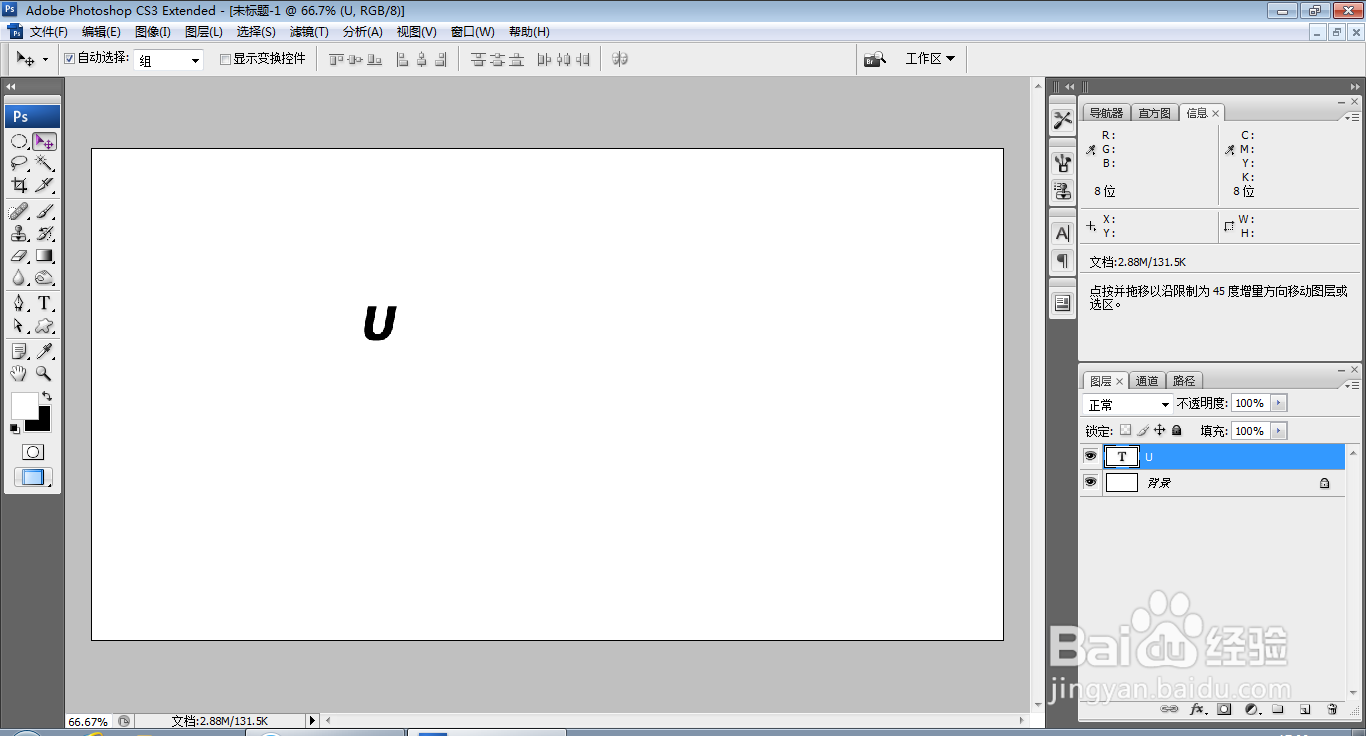
2、选择横排文字工具,输入字体,调整字号大小,调整字体颜色,如图

如何用PS设计U形针

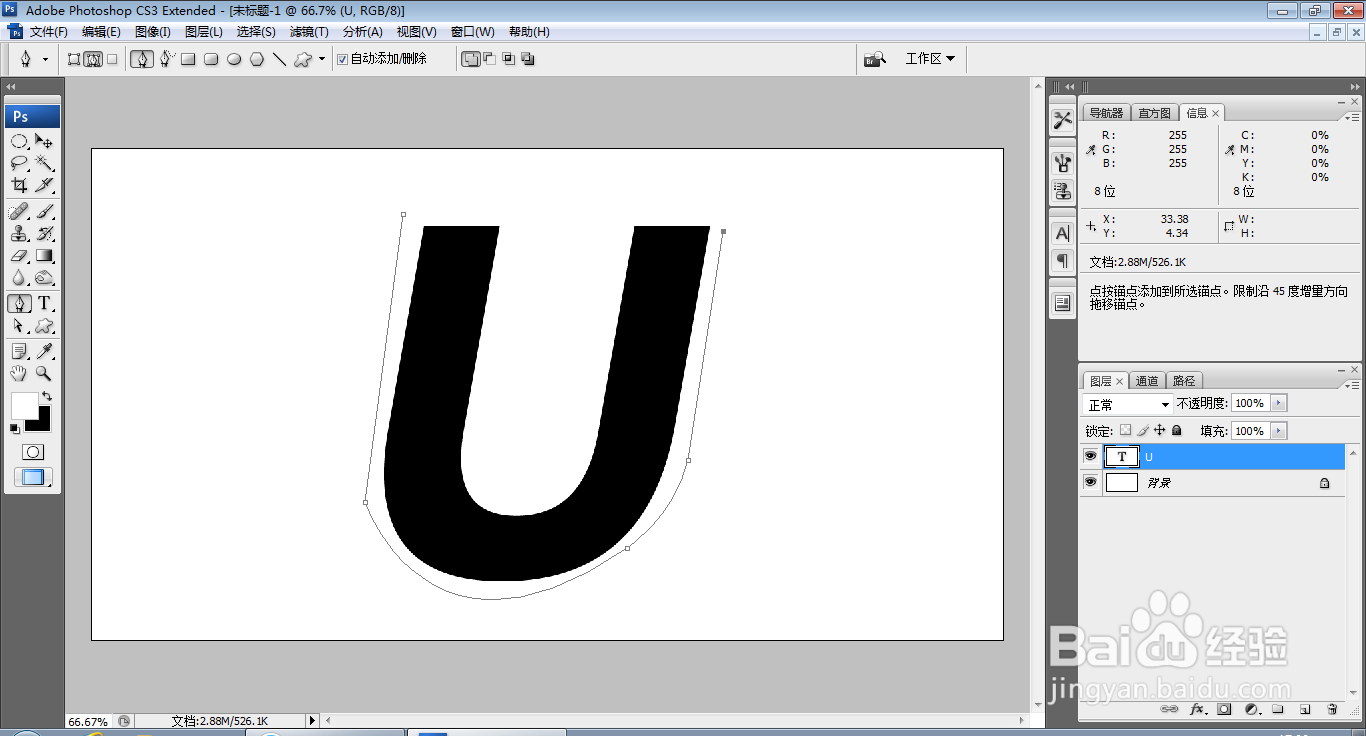
3、选择钢笔工具,绘制路径,如图

如何用PS设计U形针

4、设置前景色为深灰色,点击确定,如图

如何用PS设计U形针

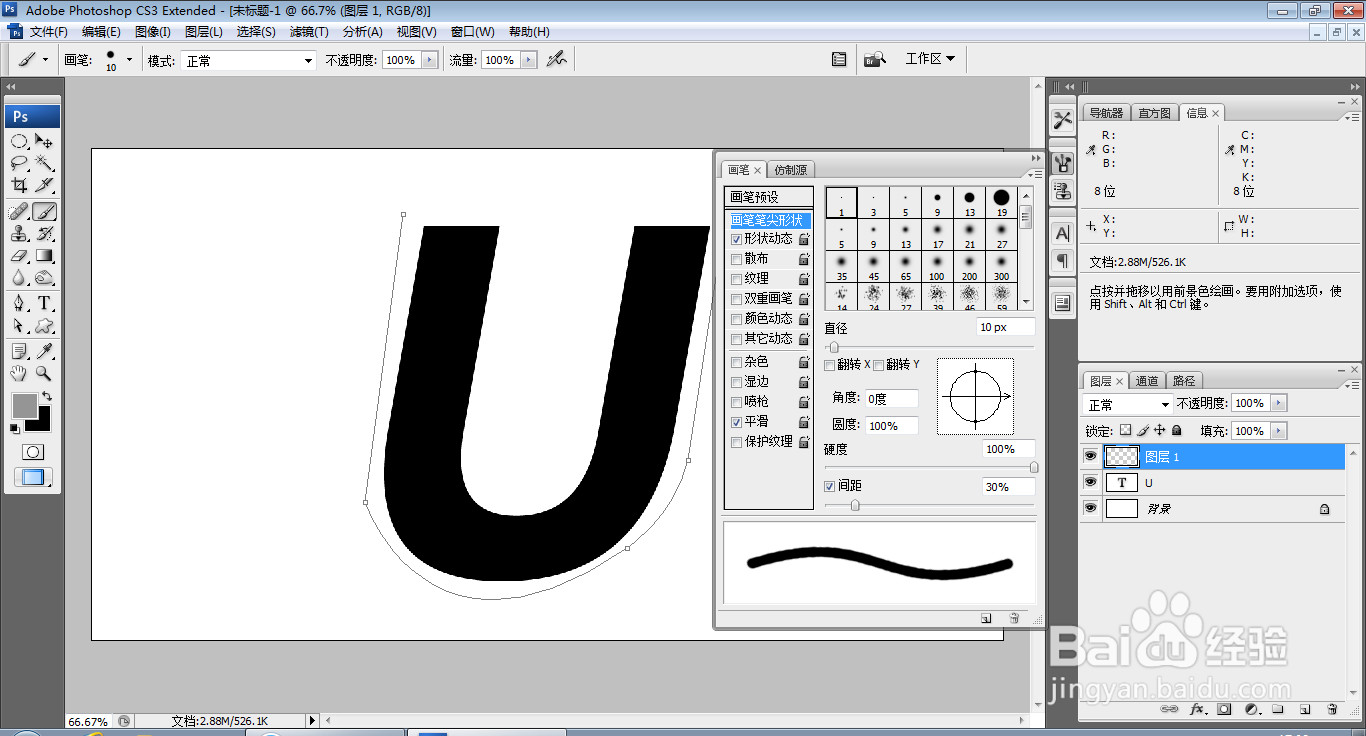
5、选择画笔工具,按F5打开画笔面板,勾选形状动态,设置直径为10像素,点击确定,如图
如何用PS设计U形针

6、选择工作路径,用画笔描边,点击确定,如图

如何用PS设计U形针

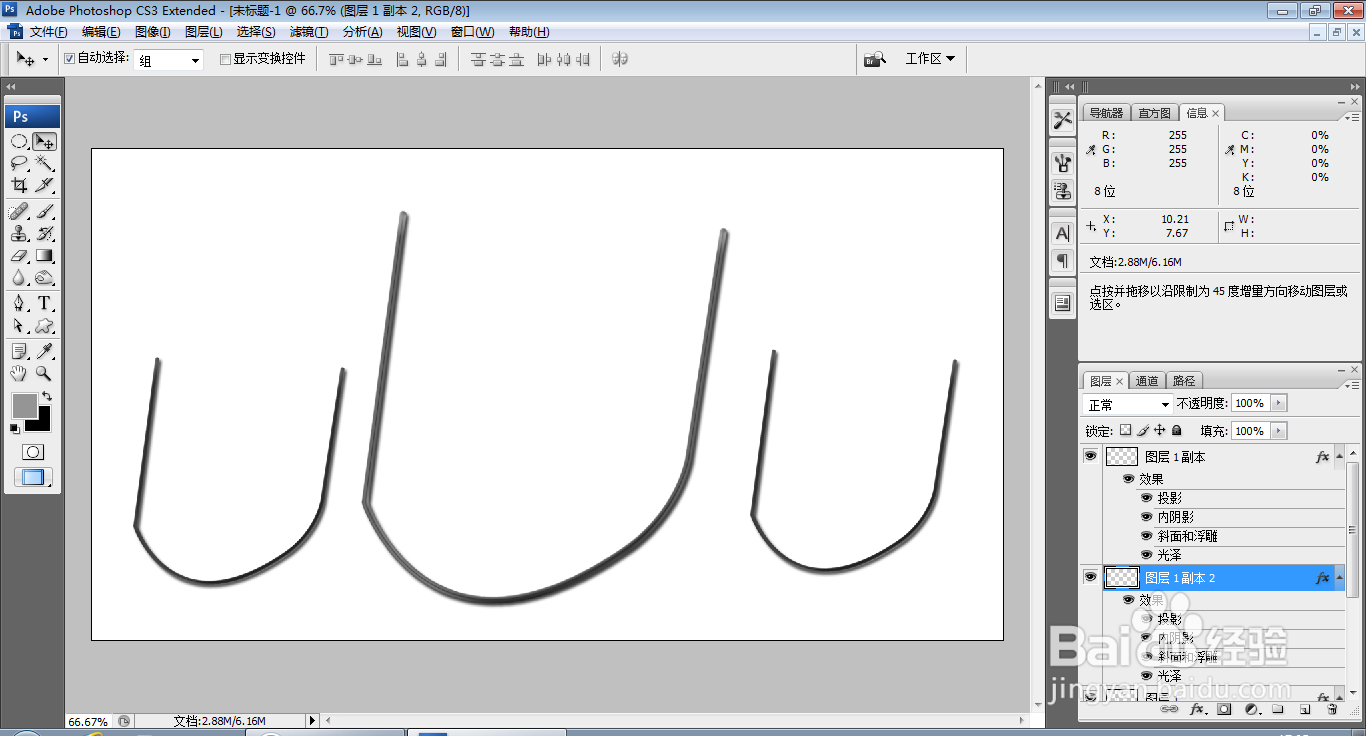
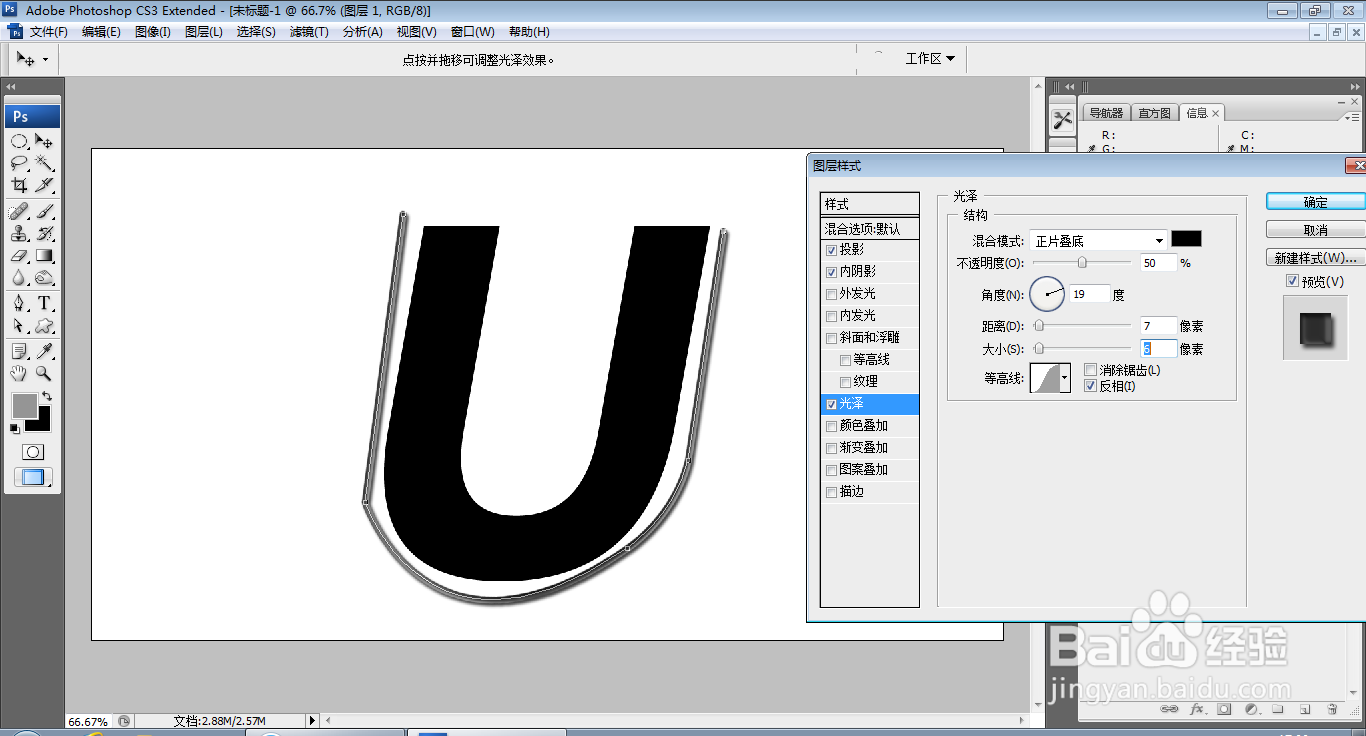
7、双击图层,打开图层样式,勾选投影,勾选内阴影,勾选光泽,点击确定,如图
如何用PS设计U形针

8、再次勾选斜面和浮雕,设置样式为内斜面,方法为平滑,深度设置为246%,点击确定,如图

如何用PS设计U形针

9、将文字图层隐藏,选中图层1,如图

如何用PS设计U形针

10、继续复制图层,按ctrl+T调整图片的大小,如图

如何用PS设计U形针

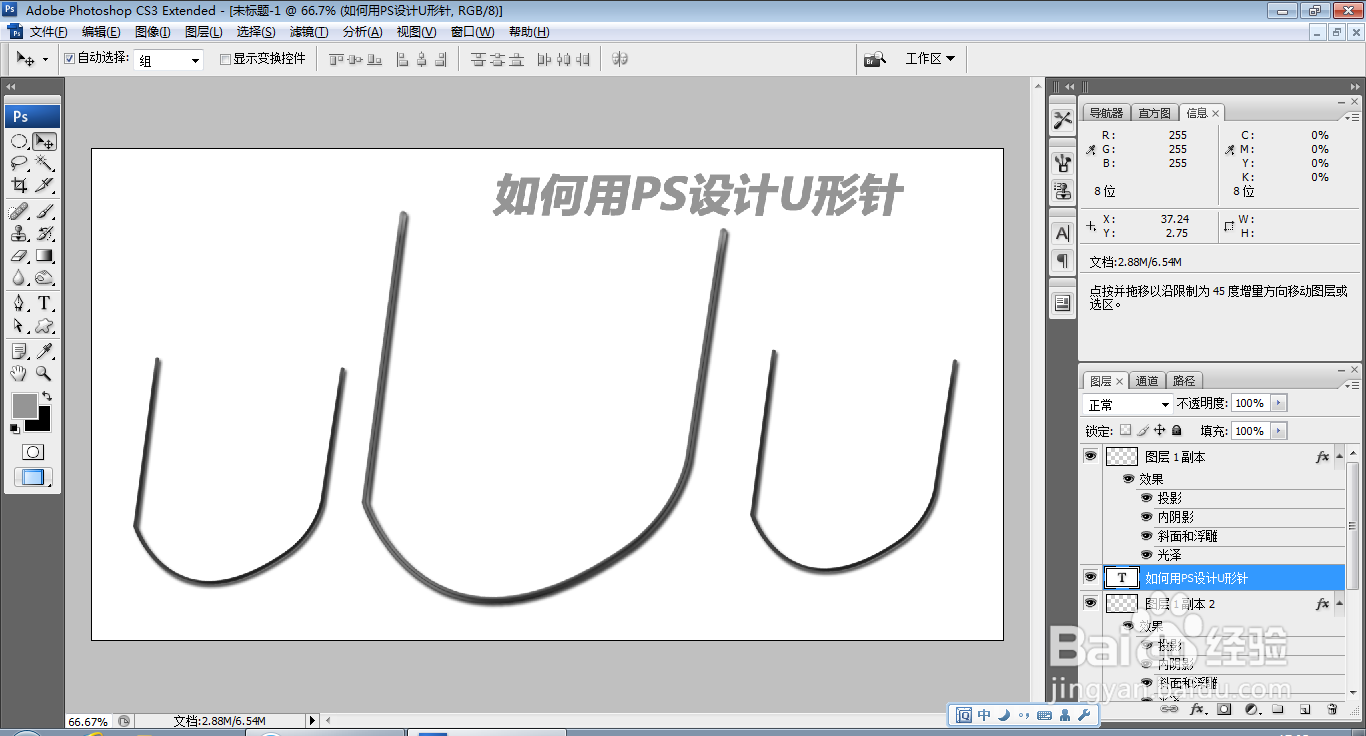
11、选择横排文字工具,输入字体,调整字号大小,调整字体颜色,如图

如何用PS设计U形针
  • 如何查看photoshop版本
  • PS中如何建立自定义图案来填充背景
  • ps打开两个窗口,以方便查看处理图片的整体效果
  • 在PS2023中给形状添加浮雕效果的方法
  • PS简单使用移动和套索工具
  • 热门搜索
    赣州旅游 海南医学院怎么样 三星笔记本怎么样 沈阳旅游攻略 电脑的密码怎么设置 农业银行怎么贷款 脚指甲变厚怎么办 持续发烧怎么办 菊花的特点 300英雄补丁怎么用