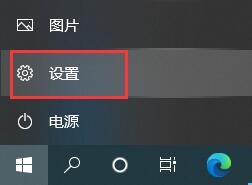
1、首先在屏幕左下角的开始菜单中打开“设置”
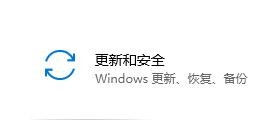
2、进入设置之后找到并打开“更新和安全”
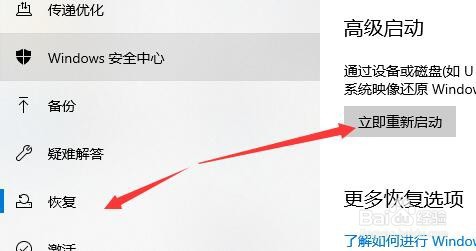
3、点击左侧的“恢复”,再点击“立即重新启动”
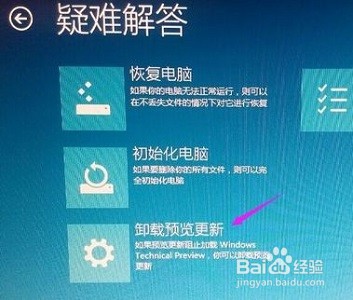
4、接着等待一段时间系统会进入如下界面,选择“卸载预览更新”
5、选择需要卸载的账户。

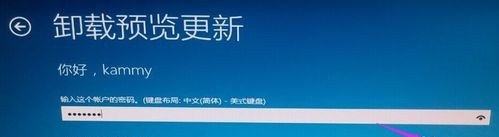
6、选择完成后输入账户的密码,点击”确定“
7、然后选择右下角的”卸载“,如图所示。

8、卸载完成之后再点击“重启”就可以了。

时间:2026-05-07 03:33:01
1、首先在屏幕左下角的开始菜单中打开“设置”
2、进入设置之后找到并打开“更新和安全”
3、点击左侧的“恢复”,再点击“立即重新启动”
4、接着等待一段时间系统会进入如下界面,选择“卸载预览更新”
5、选择需要卸载的账户。
6、选择完成后输入账户的密码,点击”确定“
7、然后选择右下角的”卸载“,如图所示。
8、卸载完成之后再点击“重启”就可以了。
