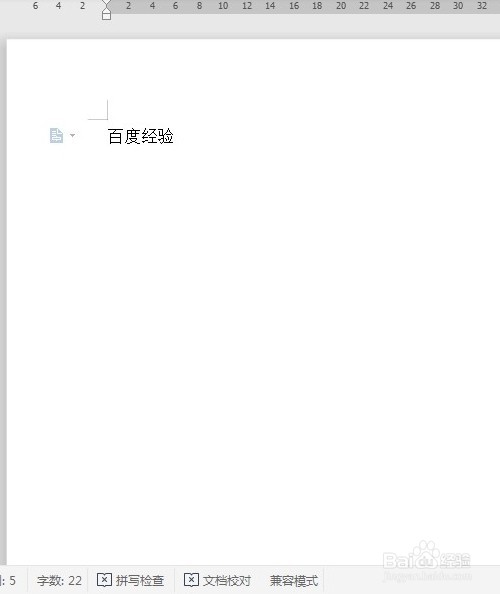
1、如下面的Word文档。
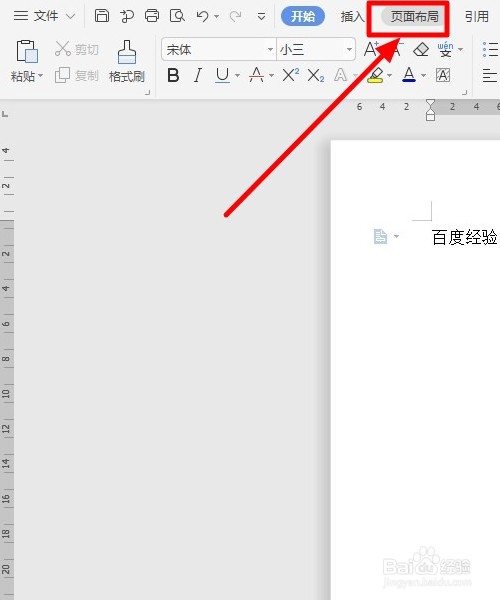
2、点击上面菜单的“页面布局”。
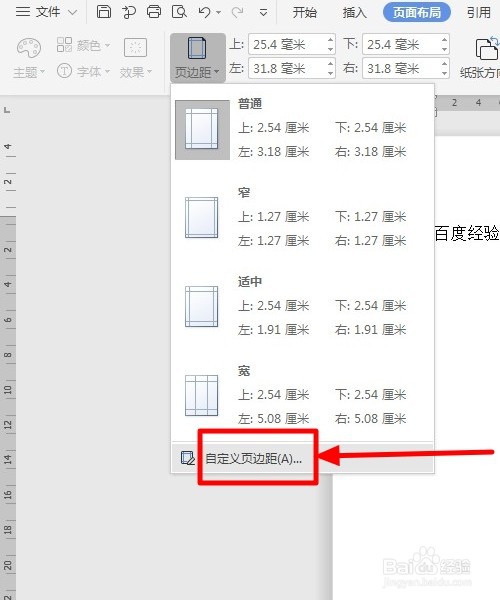
3、在“页面布局”底下,点击“页边距”。

4、除了可以点击默认的4种页边距外,我们也可以点击“自定义页边距”进行设置。
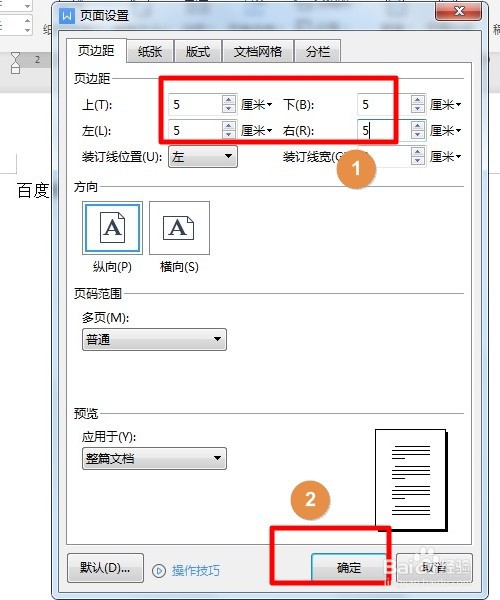
5、此时,会弹出“页面设置”的界面,我们可对页边距的左右,上下距离进行设置。
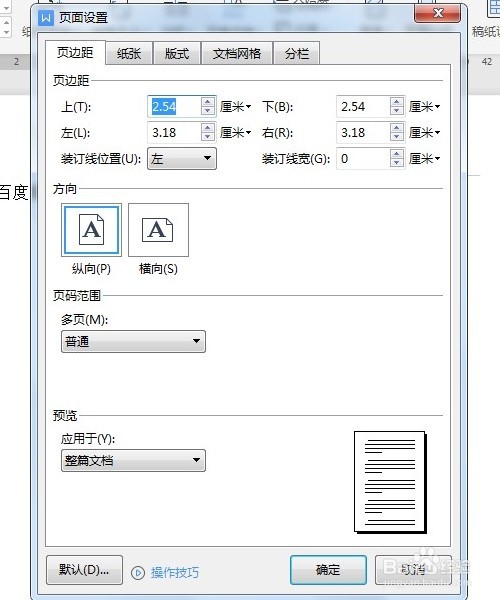
6、比如,设置左、右、上、下的页边距各为5厘米,其它不变,再点击“确定”,这样便成功地更改了页边距,任务完成。
时间:2026-04-22 17:13:41
1、如下面的Word文档。
2、点击上面菜单的“页面布局”。
3、在“页面布局”底下,点击“页边距”。
4、除了可以点击默认的4种页边距外,我们也可以点击“自定义页边距”进行设置。
5、此时,会弹出“页面设置”的界面,我们可对页边距的左右,上下距离进行设置。
6、比如,设置左、右、上、下的页边距各为5厘米,其它不变,再点击“确定”,这样便成功地更改了页边距,任务完成。
