神舟笔记本使用u深度u盘安装win10系统

 时间:2026-04-24 17:47:48

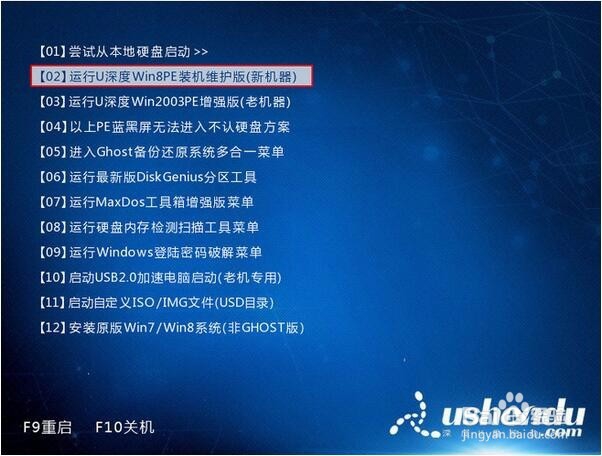
1、将u深度u盘启动盘连接至电脑,重启等待出现开机画面按下启动快捷键进入到启动项选择窗口,选取【02】运行U深度Win8PE装机维护版(新机器),按下回车键执行操作,
神舟笔记本使用u深度u盘安装win10系统

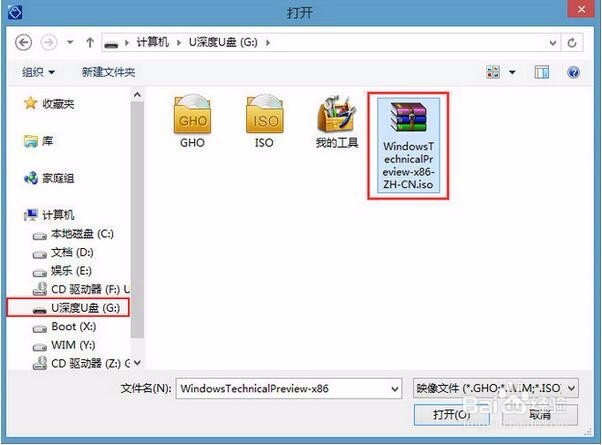
2、进入到pe系统桌面会自行弹出系统安装工具,直接点击“浏览”进行选择存放于u盘中win10系统镜像包,

神舟笔记本使用u深度u盘安装win10系统

神舟笔记本使用u深度u盘安装win10系统

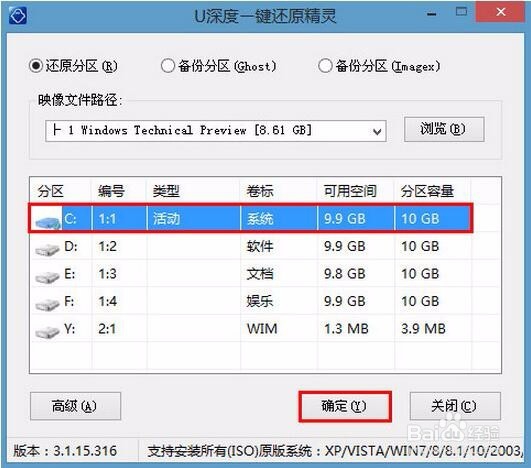
3、u深度装机工具会自动加载win10系统镜像包安装文件,选择需要安装磁盘分区,然后点击“确定”按钮,
神舟笔记本使用u深度u盘安装win10系统

4、无需对弹出询问提示窗进行修改,直接按下“确定”按钮即可,如图所示:

神舟笔记本使用u深度u盘安装win10系统

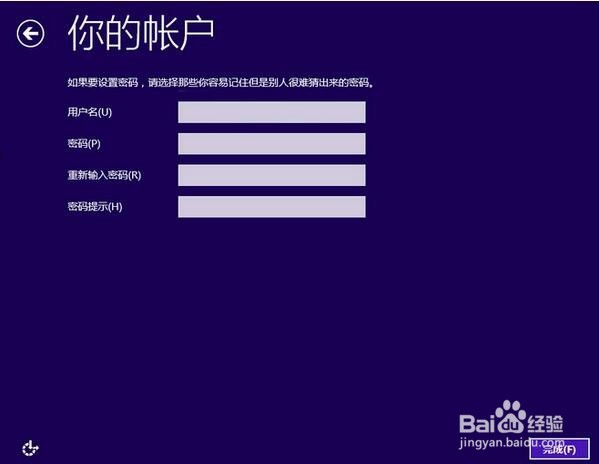
5、等待磁盘格式化完成进行win10系统后续安装,将会进入到帐户设置窗口,如图所示:
神舟笔记本使用u深度u盘安装win10系统

  • 索尼笔记本使用u深度u盘安装win10系统
  • 海尔电脑怎样使用u深度u盘安装win10系统
  • 宏基笔记本使用u深度u盘安装win10系统教程
  • 如何使用u深度启动u盘为华硕电脑安装win10 系统
  • 惠普电脑如何使用u深度u盘安装xp系统
  • 热门搜索
    盐水鸡的正宗做法 鲈鱼清蒸的做法 鸭的做法 墨鱼汤的做法 excel怎么读 小米电视怎么看电视直播 波士顿龙虾做法 素烧茄子的家常做法 红烧牛肉面的做法 炸土豆条的做法