PPT制作一个字一个字出现效果

 时间:2026-04-25 11:58:26

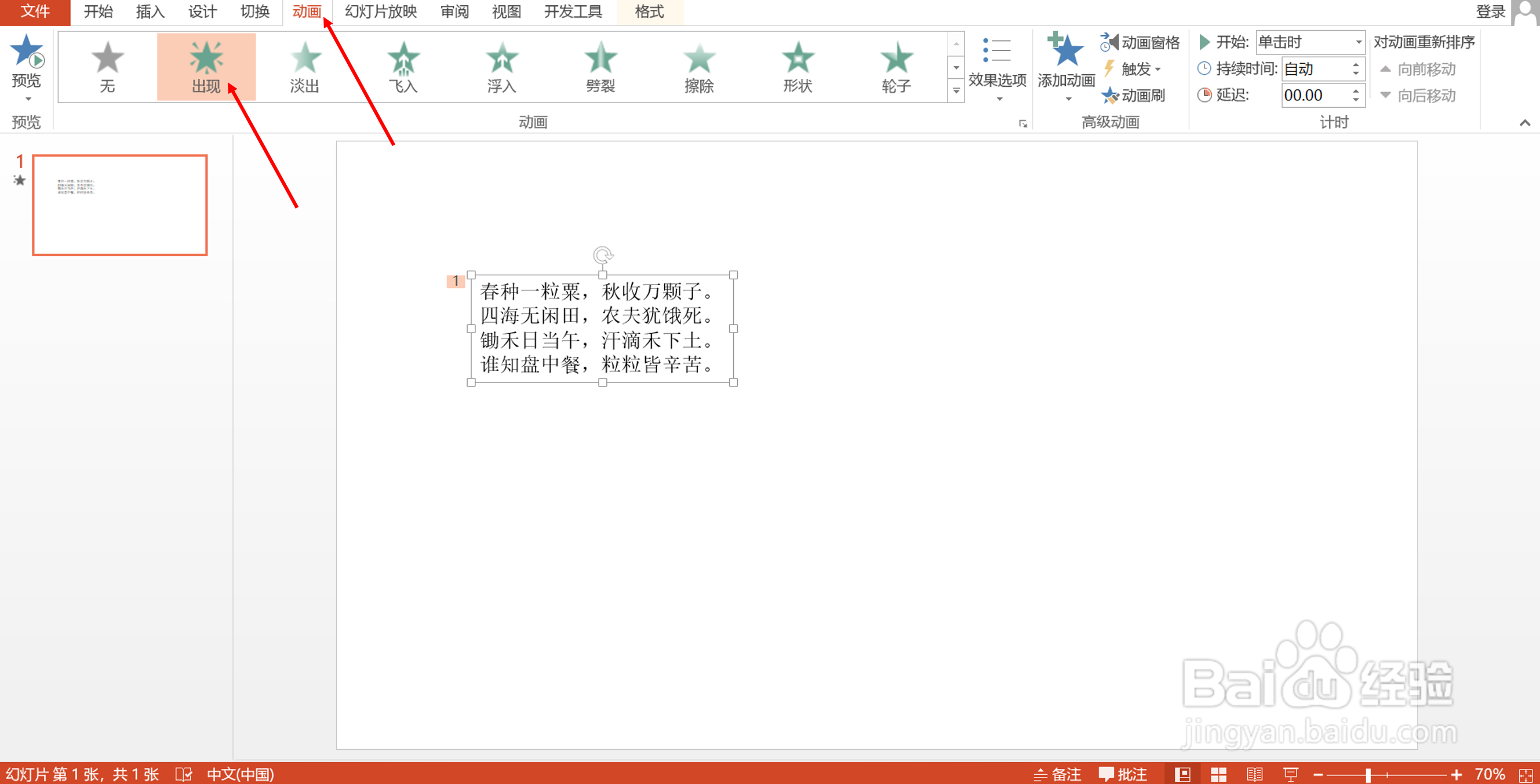
1、打开PowerPoint,点击菜单栏插入-文本框,输入文字。

PPT制作一个字一个字出现效果

2、选中文字文本框,单击菜单栏动画-出现。

PPT制作一个字一个字出现效果

3、单击动画窗格,在右侧动画窗格,选中文本框1右击-效果选项。

PPT制作一个字一个字出现效果

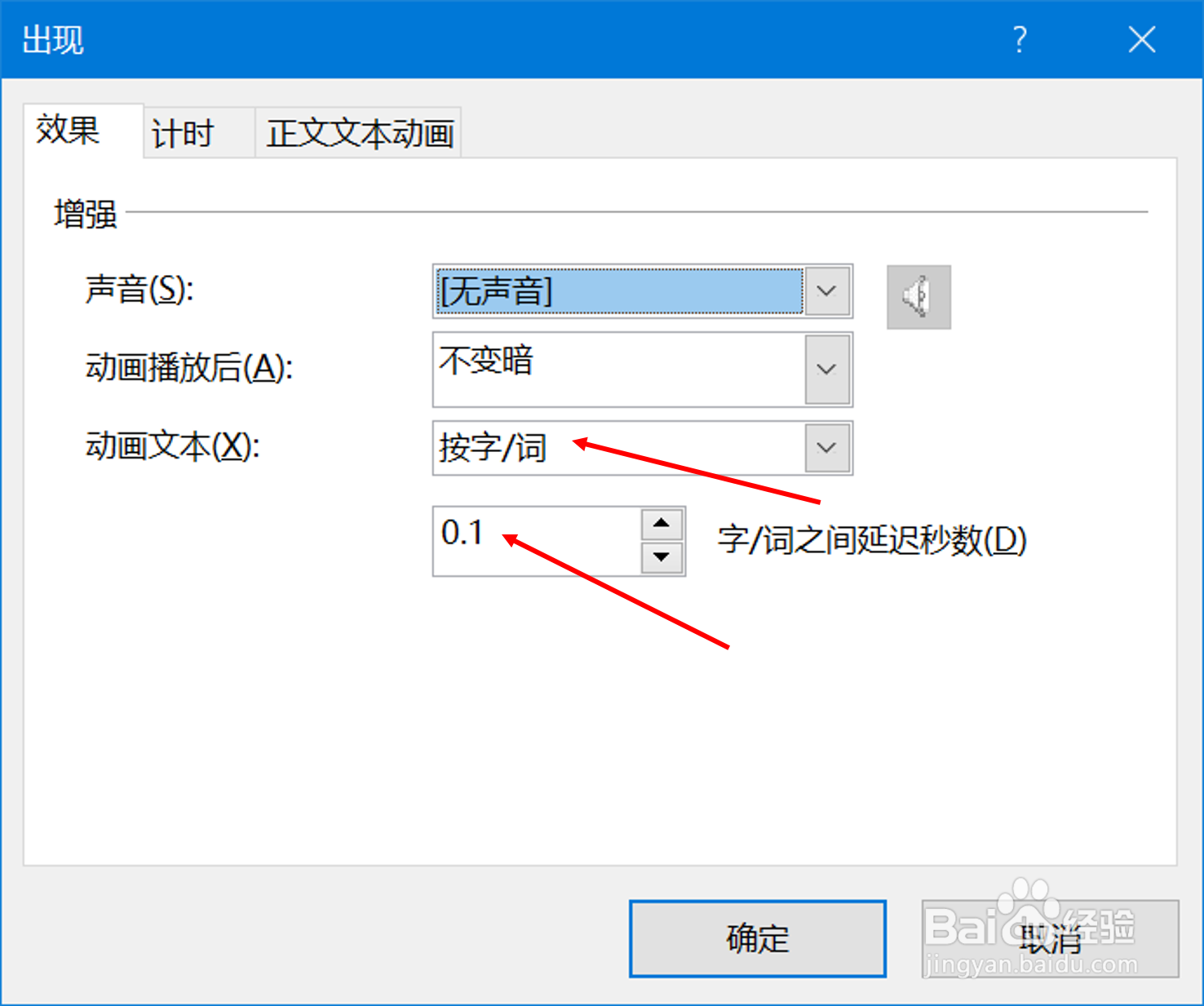
4、在出现对话框设置,动画文本:按字/词,字/词之间延迟秒数:0.1,确定。

PPT制作一个字一个字出现效果

5、在右侧动画窗格,点击全部播放,预览设置效果。

PPT制作一个字一个字出现效果

1、打开PowerPoint,点击菜单栏插入-文本框,输入文字。

2、选中文字文本框,单击菜单栏动画-出现。
3、单击动画窗格,在右侧动画窗格,选中文本框1右击-效果选项。

4、在出现对话框设置,动画文本:按字/词,字/词之间延迟秒数:0.1,确定。
5、在右侧动画窗格,点击全部播放,预览设置效果。

  • PPT中怎么制作一个字一个字出现的动画效果
  • 一个字一个字出现的动画效果
  • 怎么让PPT中的文字一个一个出现?
  • ppt字体一个一个出现效果怎么弄
  • PPT如何让一段话的每个字出现逐字显示的效果?
  • 热门搜索
    爽肤水有什么用 2014年什么命 新基建是什么意思 生命是什么排比句 十二卷的养殖方法 有限责任公司是什么意思 就把这首歌送给失意的你是什么歌 甲鱼养殖 千金散尽还复来什么意思 直通车是什么