excel如何利用公式生成QRCode二维码

 时间:2026-05-06 01:19:36

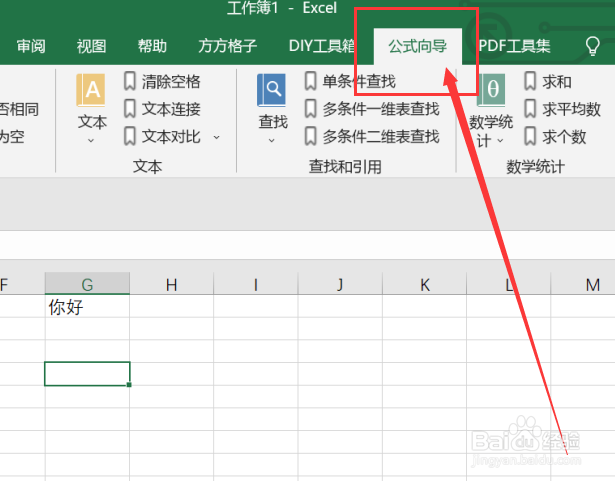
1、我们经常会遇到我们需要将表格内的单元格中的数据来进行生成QRCode二维码,那么我们应该如何操作呢?首先,我们应该先打开excel软件,点击软件内的“公式向导”选项卡。
excel如何利用公式生成QRCode二维码

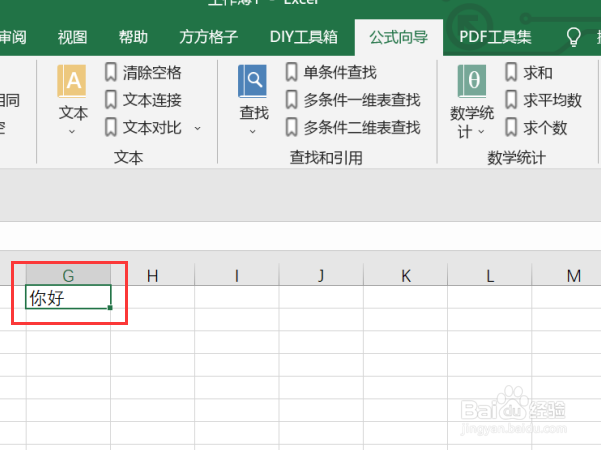
2、点击公式向导选项卡后,我们需要根据我们需要进行的操作来选择我们要进行处理的部分,例如这里我们选择的是G1。
excel如何利用公式生成QRCode二维码

3、选中我们要进行处理的部分后,在文本模块中,点击“文本”选项卡,点击后就会出现一个下拉菜单,我们要点击下拉菜单中的“生成条形码/二维码”选项卡。

excel如何利用公式生成QRCode二维码

4、点击生成条形码/二维码,就会出现一个对话框,我们要根据对话框内容来选择一个空白单元格来放置我们所得的公式,这里我们选择的是H1。

excel如何利用公式生成QRCode二维码

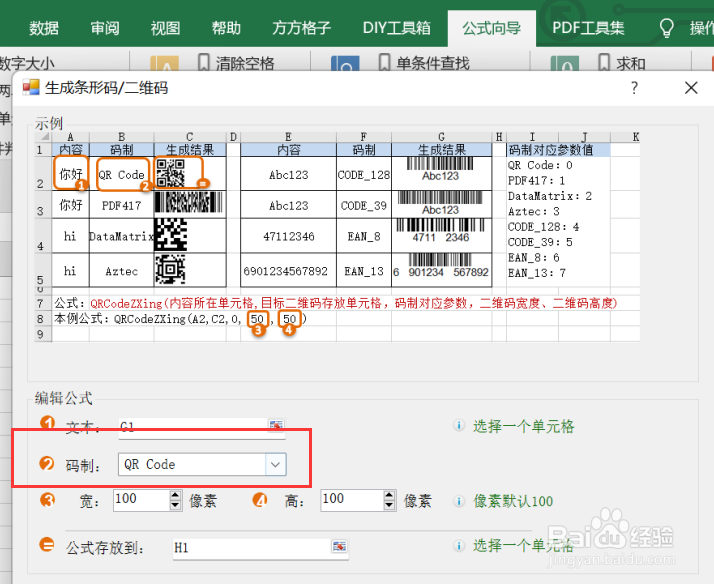
5、点击确定后,就会出现一个对话框,我们要根据对话框内容来选择我们要进行的操作,例如这里我们选择的码制是QRCode。
excel如何利用公式生成QRCode二维码

6、如图所示,点击确定后,就可以获得我们所需要的结果了。

excel如何利用公式生成QRCode二维码

  • Excel如何使用QRCODZXING函数获取二维码
  • Excel制作二维码的方法
  • Excel如何生成二维码
  • 如何在Excel中制作二维码
  • excel如何生成二维码
  • 热门搜索
    送鞋子代表什么意思 引经据典什么意思 鸡头米的功效与作用 桂圆核的功效与作用 乌贼骨的功效与作用 撒浪嘿呦什么意思 航空航天知识 什么游戏最赚钱 知识竞赛软件 361运动服