1、在Windows10桌面,右键点击需要查看的文件,在弹出菜单中选择“属性”菜单项。

2、这时会打开该文件的属性窗口,在窗口中点击左下角的“打开文件所在的位置”按钮。

3、这时就可以快速打开该文件所在的文件夹的位置了。

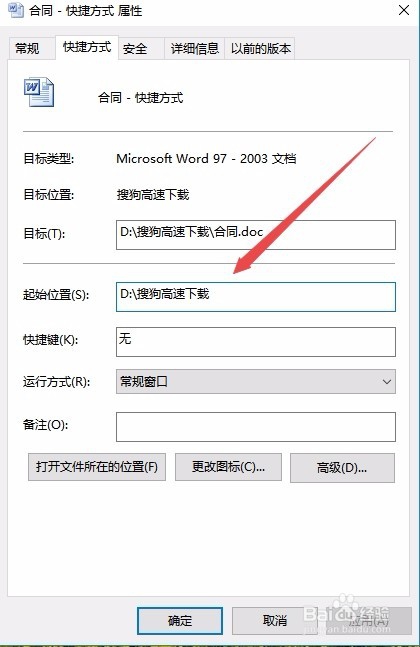
1、我们也可以在打开的文件属性窗口中,看到“起始位置”框,复制该框中的所有信息
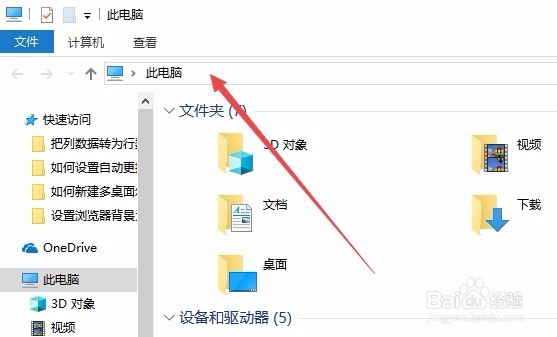
2、然后打开此电脑文件夹,在文件夹中找到地址栏一项。
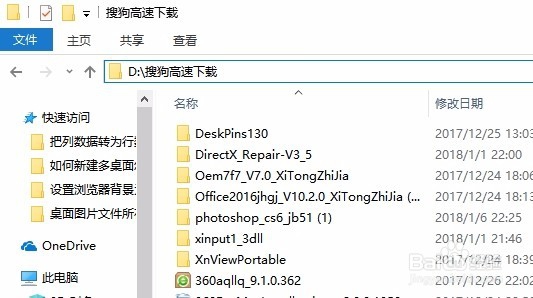
3、把刚刚复制的内容粘贴到此电脑的地址栏中,然后按下回车键,就可以快速打开文件所在的文件夹了。
时间:2026-04-23 13:59:25
1、在Windows10桌面,右键点击需要查看的文件,在弹出菜单中选择“属性”菜单项。
2、这时会打开该文件的属性窗口,在窗口中点击左下角的“打开文件所在的位置”按钮。
3、这时就可以快速打开该文件所在的文件夹的位置了。
1、我们也可以在打开的文件属性窗口中,看到“起始位置”框,复制该框中的所有信息
2、然后打开此电脑文件夹,在文件夹中找到地址栏一项。
3、把刚刚复制的内容粘贴到此电脑的地址栏中,然后按下回车键,就可以快速打开文件所在的文件夹了。
