1、如果想通过自定义条件实现多重筛选功能,则我们需要再打开如图所示的表格中进行操作。

2、首先,第一步,我们在表格的下方的某一个区域中输入想要筛选的条件,如图所示。
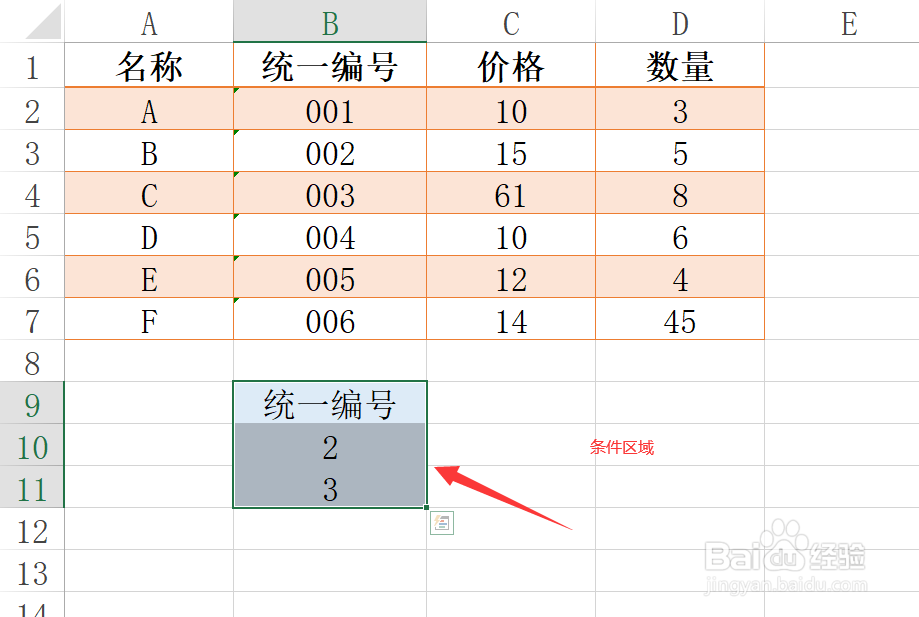
3、接下来我们切换到开始选项卡,点击如图所示的高级筛选按钮打开。

4、当我们打开如图所示的高级筛选窗口后,在此,我们分别设置列表区域和条件区域。
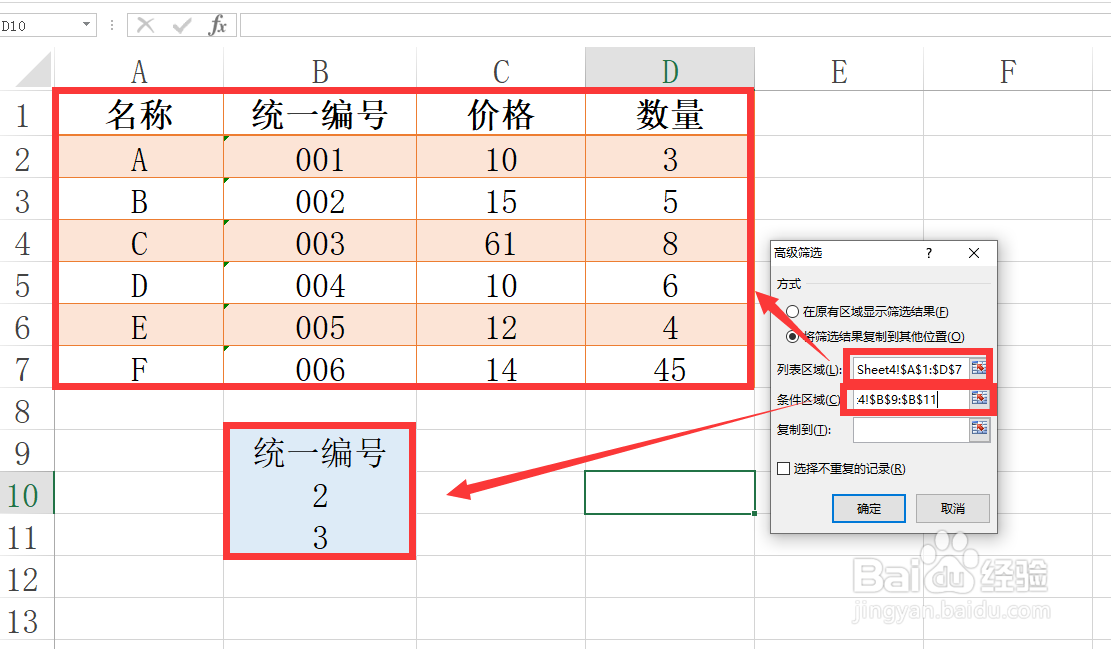
5、之后我们还需要勾选,将筛选结果复制到其他位置选项,此时我们就可以设置到复制到的目标区域单元格,点击确定按钮。
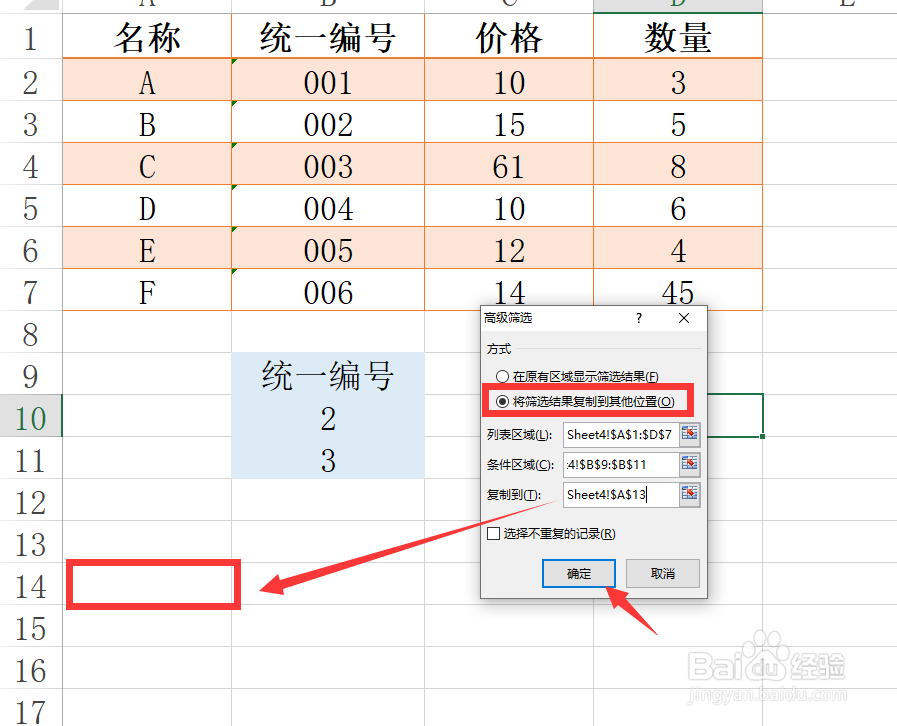
6、最后我们就会发现,通过自定义条件就可以实现多重筛选功能了。

时间:2026-04-23 17:46:11
1、如果想通过自定义条件实现多重筛选功能,则我们需要再打开如图所示的表格中进行操作。
2、首先,第一步,我们在表格的下方的某一个区域中输入想要筛选的条件,如图所示。
3、接下来我们切换到开始选项卡,点击如图所示的高级筛选按钮打开。
4、当我们打开如图所示的高级筛选窗口后,在此,我们分别设置列表区域和条件区域。
5、之后我们还需要勾选,将筛选结果复制到其他位置选项,此时我们就可以设置到复制到的目标区域单元格,点击确定按钮。
6、最后我们就会发现,通过自定义条件就可以实现多重筛选功能了。
