1、首先我们打开要编辑的表格,可以看到表格中有大量的空白行。

2、接着用鼠标选择想要编辑的数据区域。

3、接下来点击开始工具栏上的查找和选择下拉按钮。

4、在弹出的菜单中选择定位条件的菜单项。

5、然后再打开的定位条件窗口选择空值的设置项。

6、这时可以自动的选择所有的空白菜单,右键点击选中的空白菜单,选择删除的菜单项。
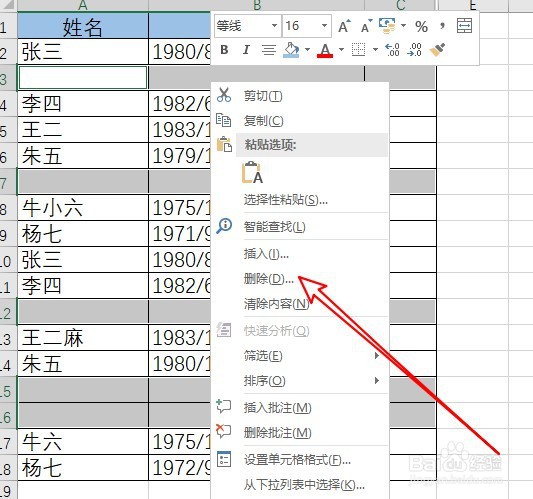
7、这时就会弹出确认删除的窗口,选择相应的选项后,点击确定按钮。

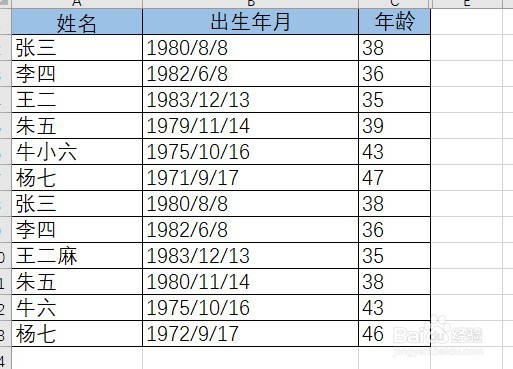
8、返回到编辑区域,可以看到空白行全部删除干净了。
时间:2026-05-10 05:38:02
1、首先我们打开要编辑的表格,可以看到表格中有大量的空白行。
2、接着用鼠标选择想要编辑的数据区域。
3、接下来点击开始工具栏上的查找和选择下拉按钮。
4、在弹出的菜单中选择定位条件的菜单项。
5、然后再打开的定位条件窗口选择空值的设置项。
6、这时可以自动的选择所有的空白菜单,右键点击选中的空白菜单,选择删除的菜单项。
7、这时就会弹出确认删除的窗口,选择相应的选项后,点击确定按钮。
8、返回到编辑区域,可以看到空白行全部删除干净了。
