1、找到需要编辑的Word文档;

2、打开该文档;
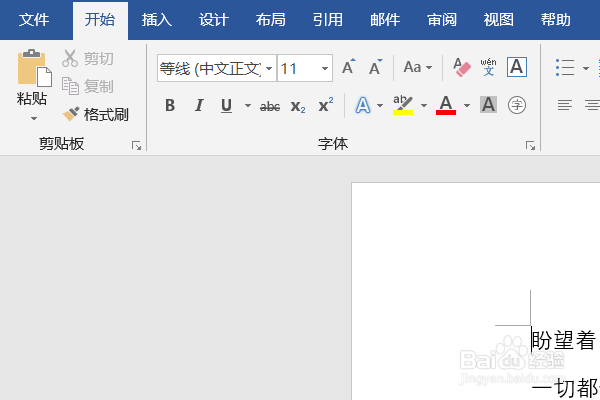
3、找到需要分页的位置;

4、点击上方的“插入”;

5、点击“分页”完成操作。
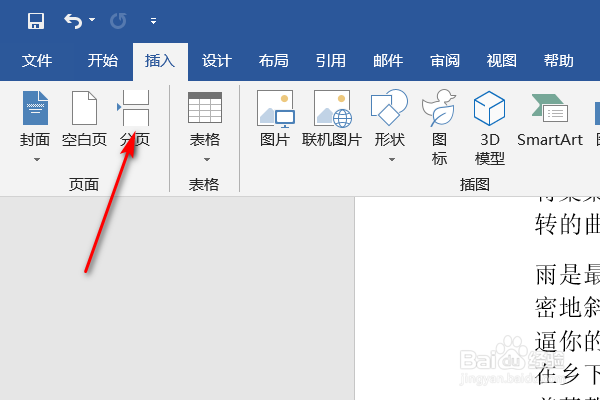
6、找到需要编辑的Word文档;打开该文档;找到需要分页的位置;点击上方的“插入”;点击“分页”完成操作。
时间:2026-04-23 06:06:01
1、找到需要编辑的Word文档;
2、打开该文档;
3、找到需要分页的位置;
4、点击上方的“插入”;
5、点击“分页”完成操作。
6、找到需要编辑的Word文档;打开该文档;找到需要分页的位置;点击上方的“插入”;点击“分页”完成操作。
