WPS如何在文档中制作九宫格图片

 时间:2026-04-28 12:33:08

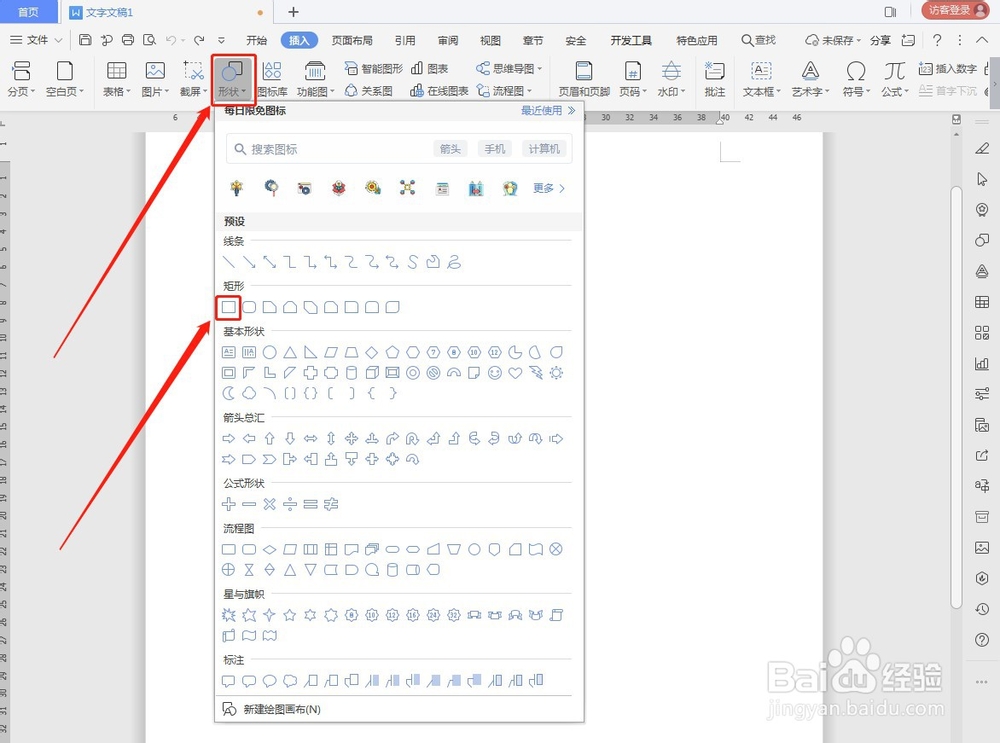
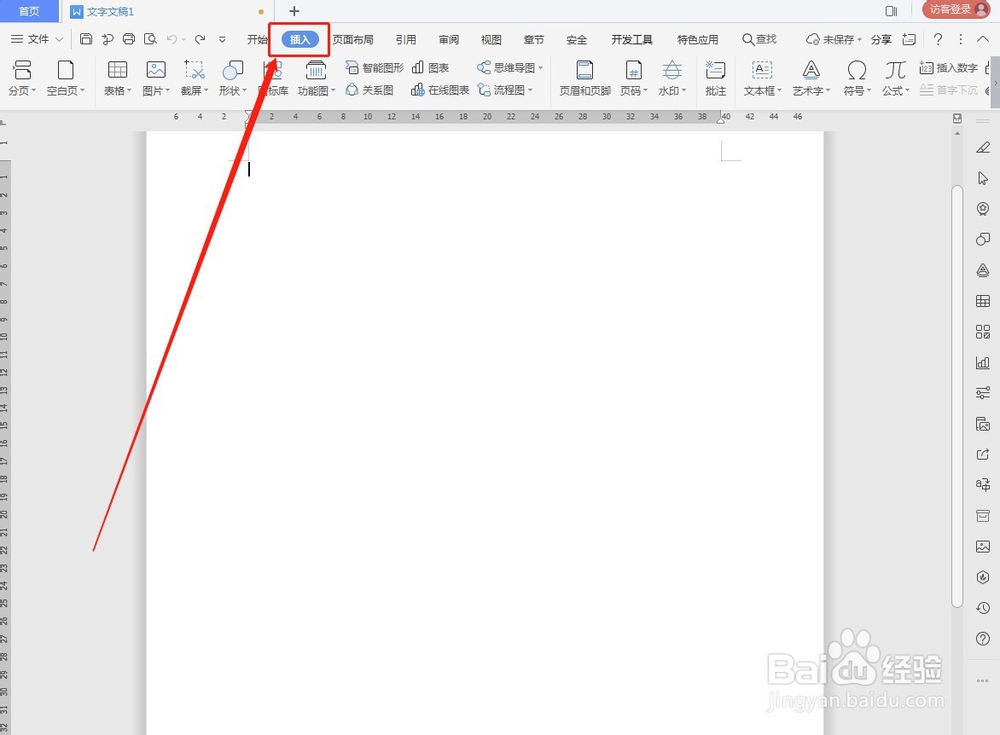
1、首先,打开WPS的文档上面的“插入”,如下图所示:
WPS如何在文档中制作九宫格图片

2、然后,选择“形状”里面的一个“矩形”,如下图所示:

WPS如何在文档中制作九宫格图片

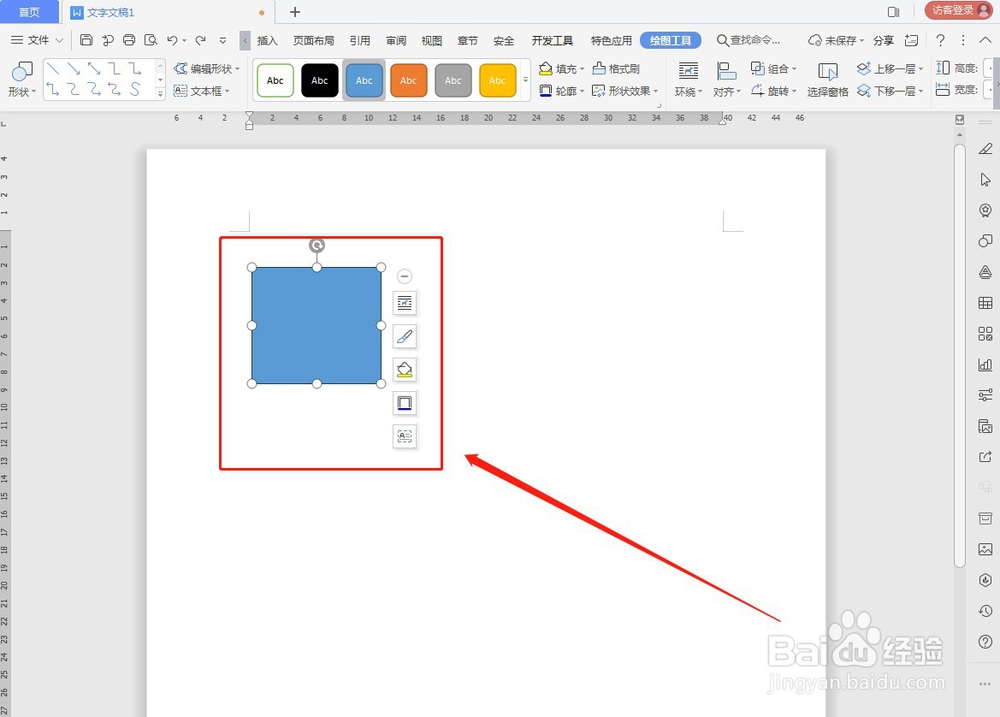
3、接着,在文档中画出第一个图形(用鼠标画),如下图所示:

WPS如何在文档中制作九宫格图片

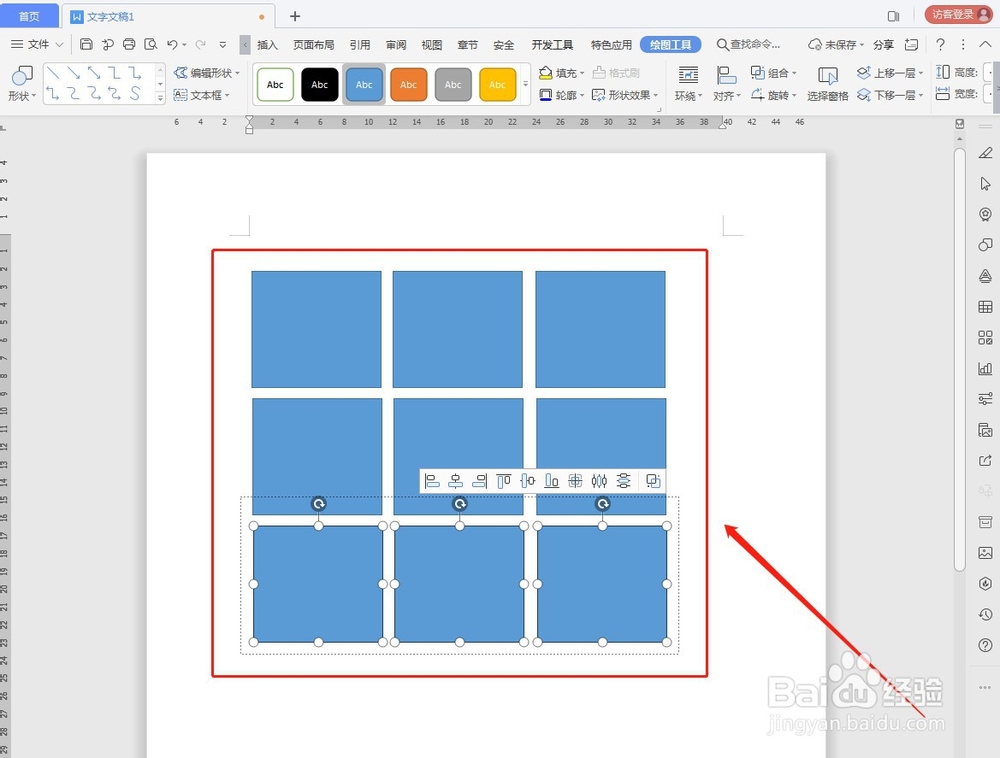
4、然后,点击选择图形,并且按住快捷键:Ctrl,将图形进行复制并排列,下面的可以按住Ctrl,选中三个然后再往下拉图形,,如下图所示:
WPS如何在文档中制作九宫格图片

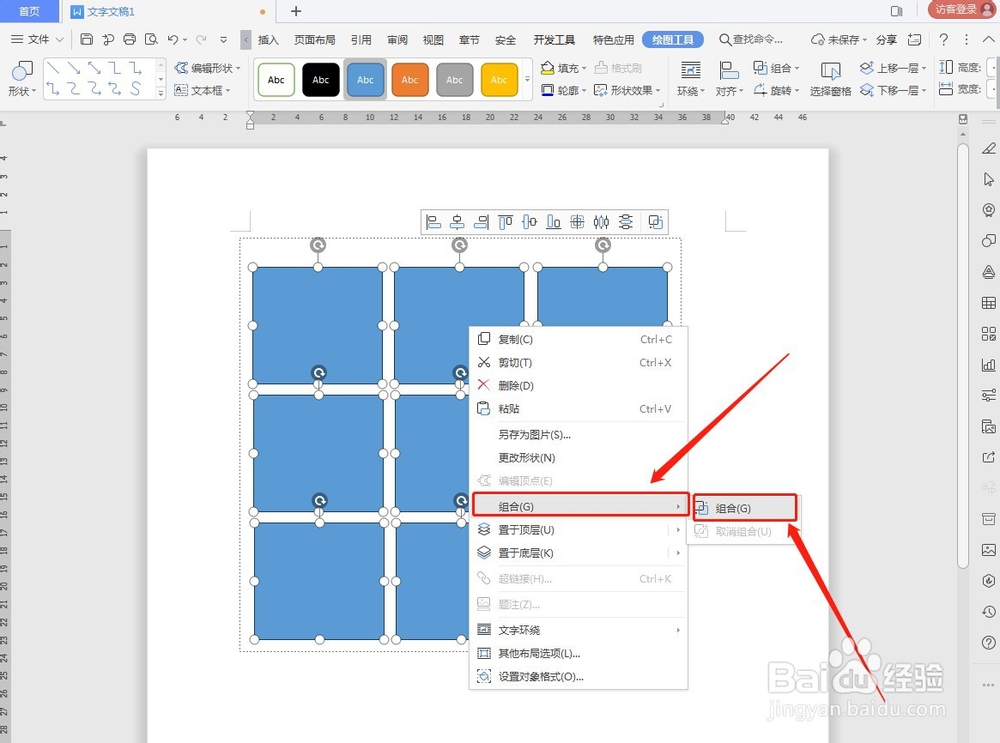
5、接着,按住“Ctrl”全选图形,并点击鼠标右键,选择“组合”里面的“组合”,如下图所示:
WPS如何在文档中制作九宫格图片

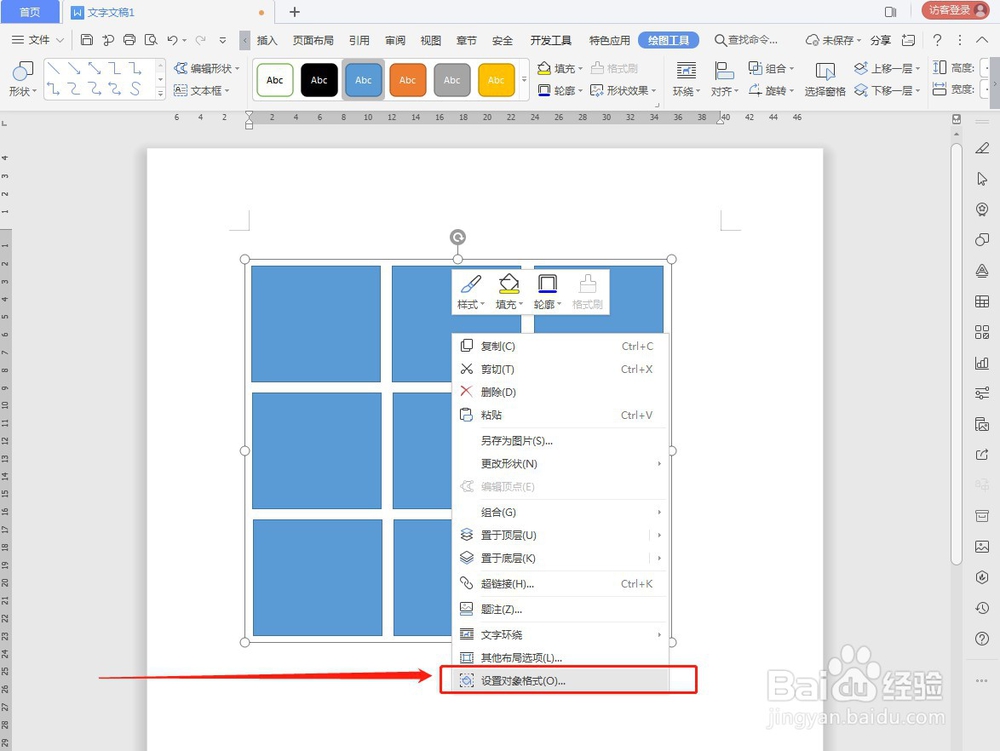
6、然后,继续右键鼠标,选择“设置对象格式”,如下图所示:

WPS如何在文档中制作九宫格图片

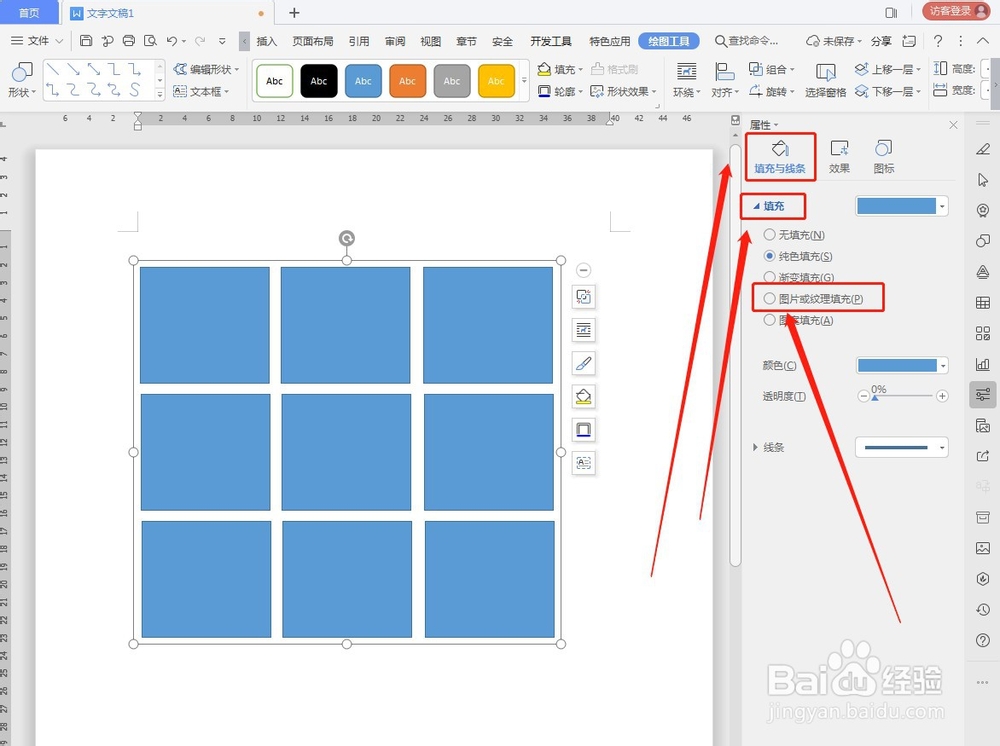
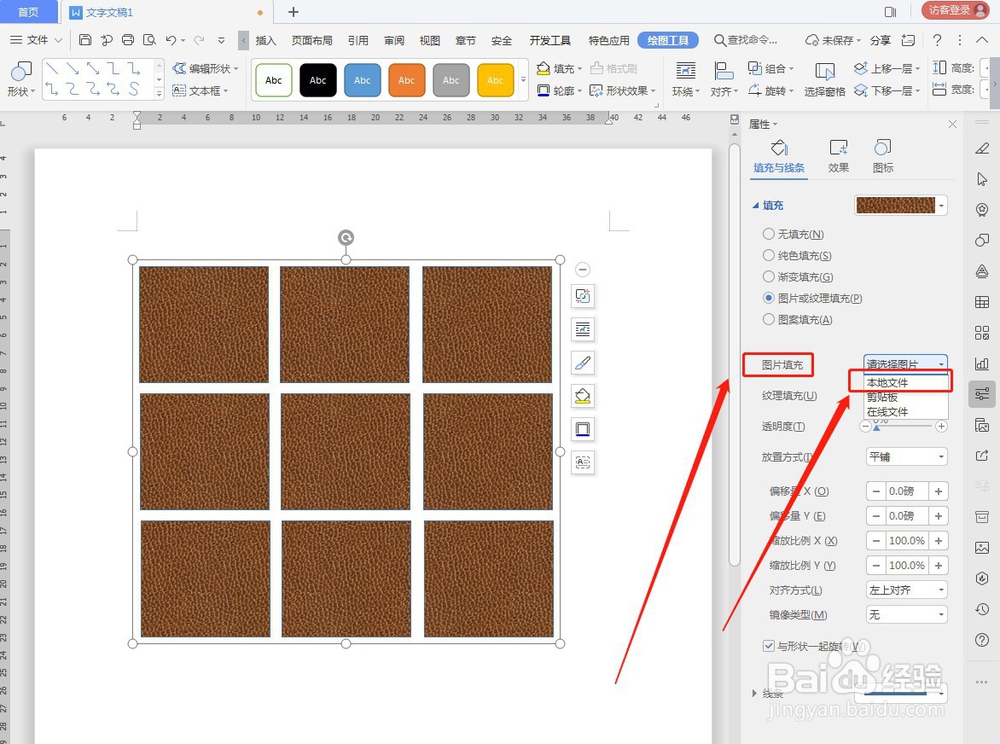
7、接着,选择“填充”下面的“图片或纹理填充”,如下图所示:

WPS如何在文档中制作九宫格图片

8、然后,在“图片填充”里面选择“本地文件”,如下图所示:

WPS如何在文档中制作九宫格图片

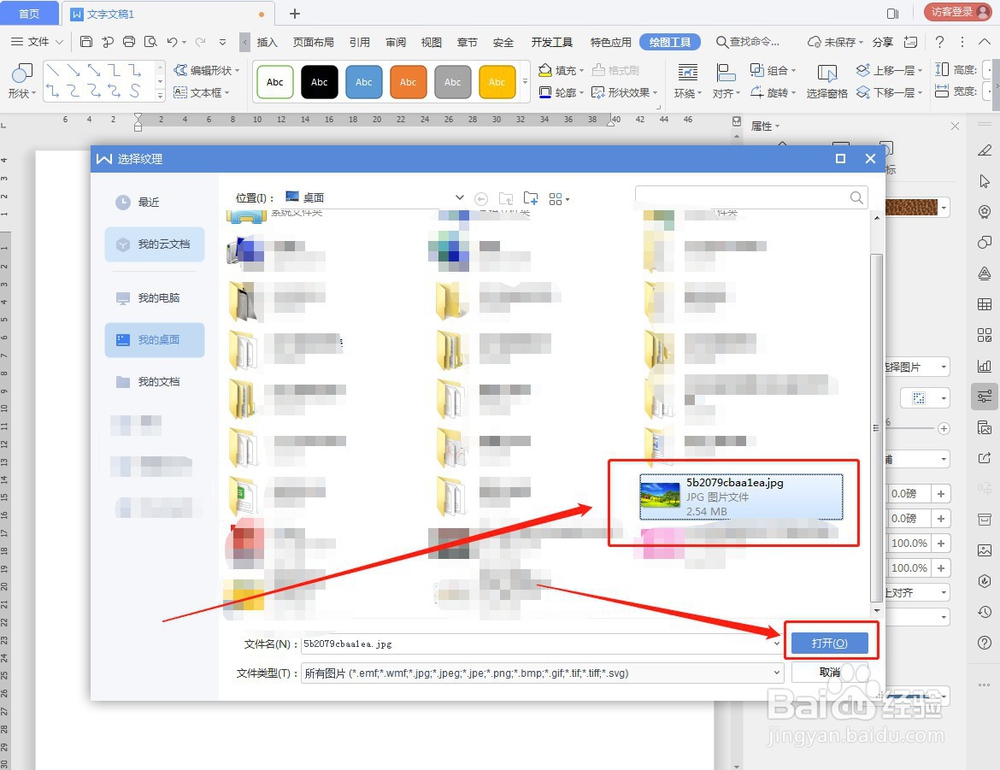
9、接着,选择一个事先准备好的图片,并选择“打开”,如下图所示:

WPS如何在文档中制作九宫格图片

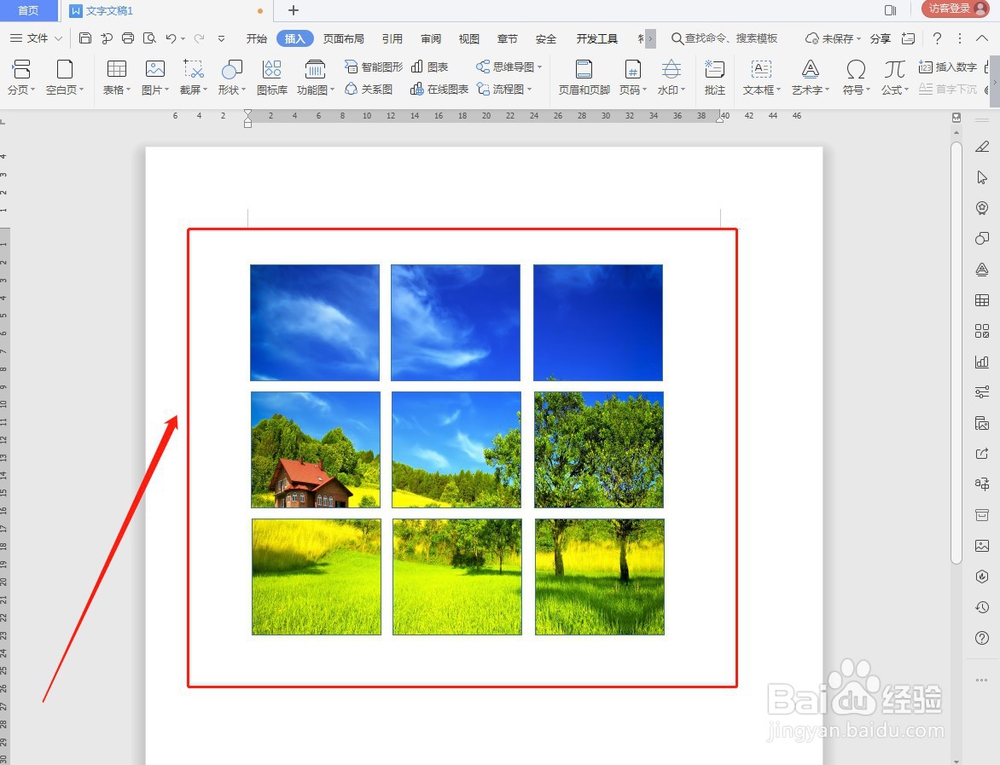
10、最后,九宫格图片便制作完成了,如下图所示:

WPS如何在文档中制作九宫格图片

  • Word、WPS文字如何制作漂亮的艺术字
  • 如何设置WPS表格图片随单元格调整而调整?
  • wps怎样更改图片大小,wps图片裁剪在哪
  • wps演示中如何进行各尽所能型图文排版
  • 如何在wps文档中添加图片
  • 热门搜索
    dnf浓缩的异界精髓怎么得 记叙文怎么写 理肤泉怎么样 鲢鱼怎么做好吃 眼睛红血丝是怎么回事 宝宝打嗝怎么办 实习证明怎么开 花甲怎么清洗 钢琴考级怎么考 火山是怎么形成的