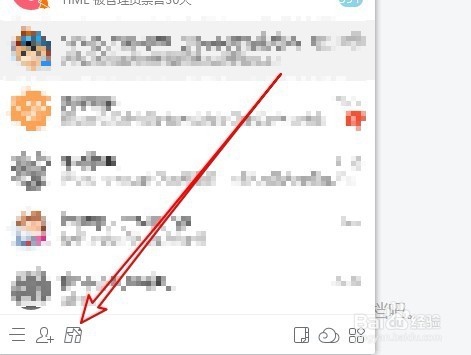
1、首先在电脑上打开QQ,在QQ软件主界面,我们点击左下角的“腾讯文档”的图标。
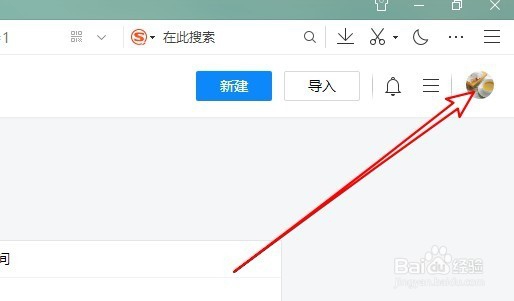
2、接下来点击右上角的个人头像图标。
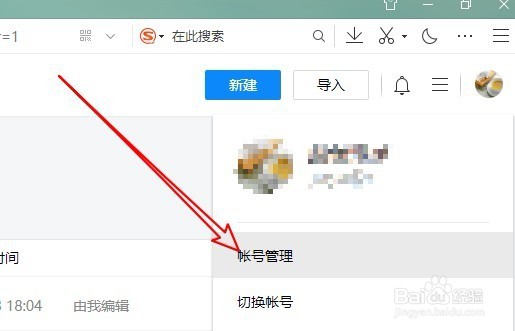
3、在弹出的下拉菜单中,我们点击“账号管理”菜单项。
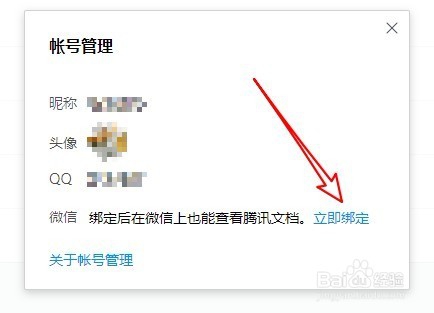
4、这时会弹出一个账号管理的窗口,在窗口中我们点击下面的“立即绑定”快捷链接。
5、这时就会弹出一个绑定微信的窗口,用手机微信搜索下面的二维码。

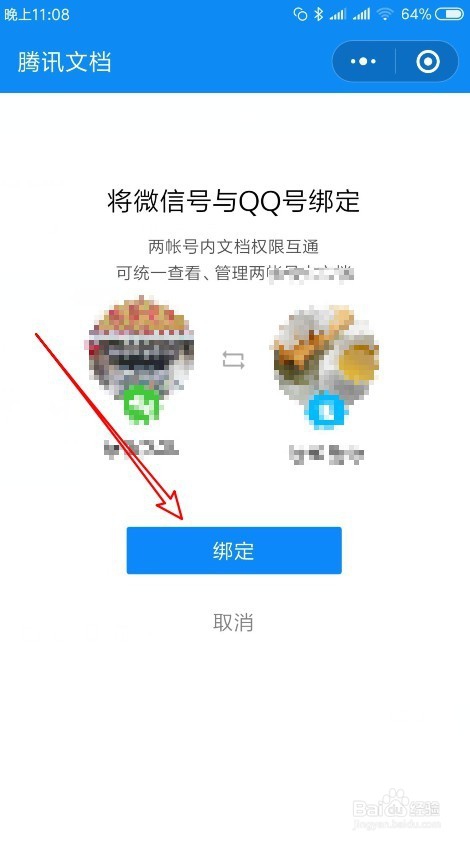
6、手机上会弹出一个将微信号与QQ号绑定的提示,我们点击下面的“绑定”按钮。
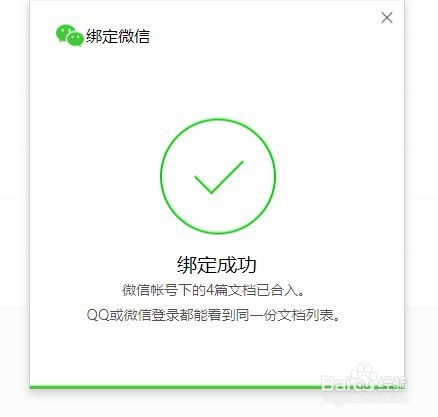
7、这时电脑上就会弹出一个绑定成功的提示,这样以后我们QQ与微信就可以共享编辑腾讯文档中的文档了。
时间:2026-05-01 05:19:09
1、首先在电脑上打开QQ,在QQ软件主界面,我们点击左下角的“腾讯文档”的图标。
2、接下来点击右上角的个人头像图标。
3、在弹出的下拉菜单中,我们点击“账号管理”菜单项。
4、这时会弹出一个账号管理的窗口,在窗口中我们点击下面的“立即绑定”快捷链接。
5、这时就会弹出一个绑定微信的窗口,用手机微信搜索下面的二维码。
6、手机上会弹出一个将微信号与QQ号绑定的提示,我们点击下面的“绑定”按钮。
7、这时电脑上就会弹出一个绑定成功的提示,这样以后我们QQ与微信就可以共享编辑腾讯文档中的文档了。
