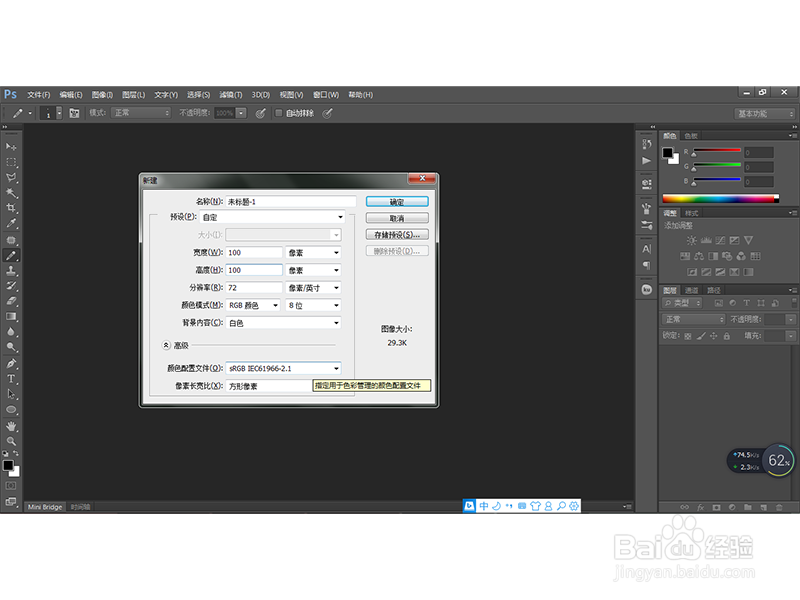
1、打开PS工具,执行文件-新建命令,如下图所示:
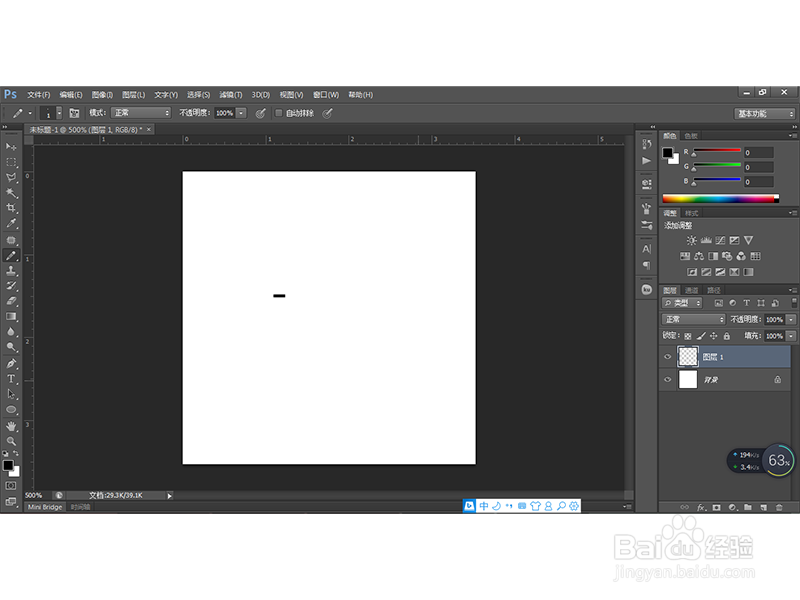
2、选择铅笔工具,大小设置为1像素,新建一个新图层,绘制一个4像素的线段,如下图所示:
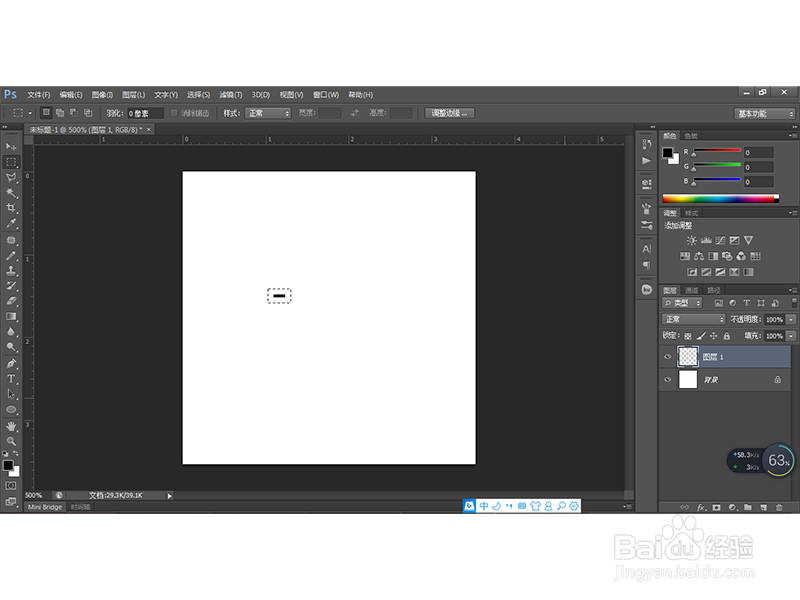
3、使用“选框工具”框选择绘制的像素,如下图所示:
4、 现在确保三角形处于选中状态,并将移位值输入X值输入框。 如果要将虚线的间隙部分设为3px,则输入7(因为虚线的长度为4px)。 此时,线段在复制时将向右移动7px。 然后按“Enter”完成更改,得到下图效果:

5、现在确保三角形处于选中状态并连续按下“Shift + Ctrl + Alt + T”无限复制线段并获得一条带有4px实线段和3px间隙的虚线:
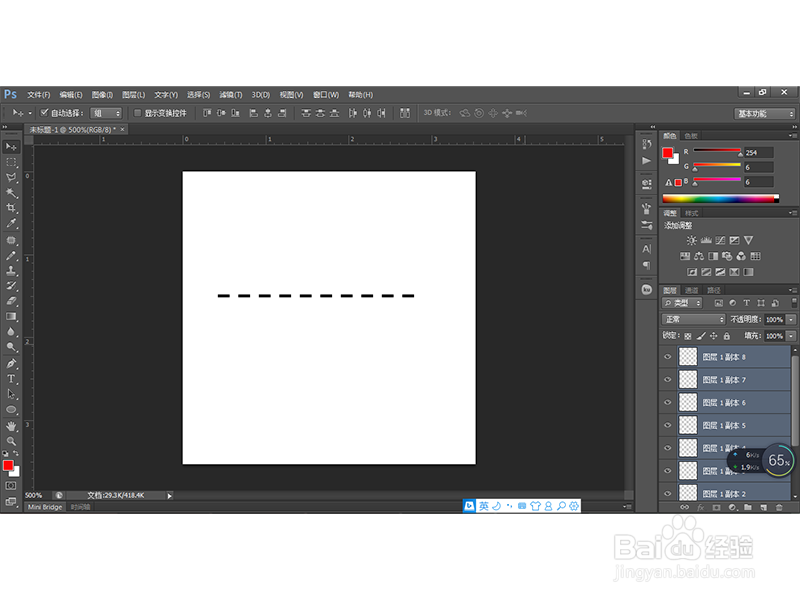
6、最终效果如下图所示:

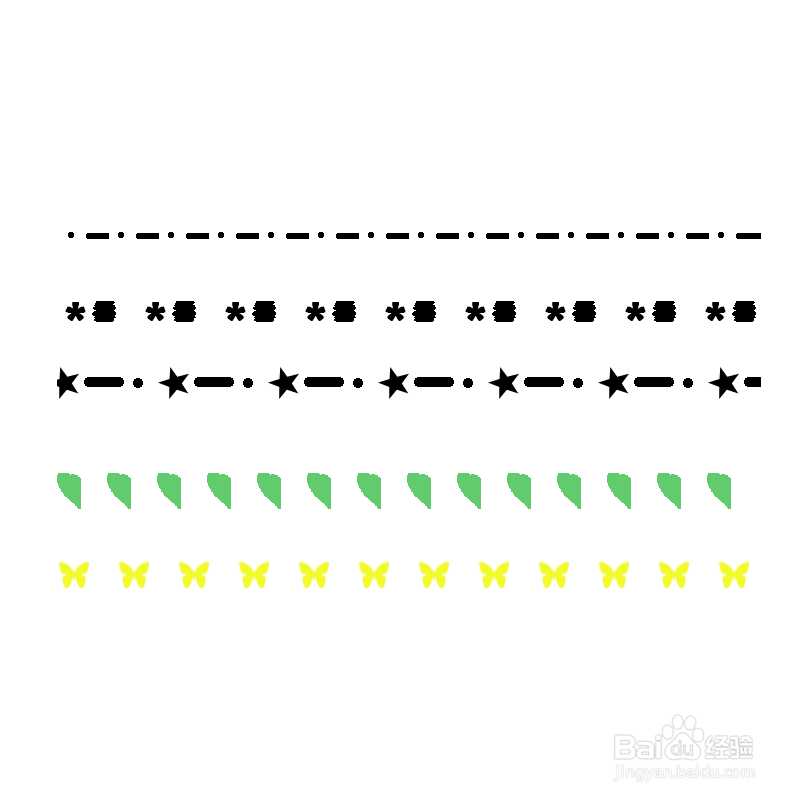
7、同样我们可以变换多种方式绘制不同的虚线线条,如下图所示: