如何在Excel设置单元格的对齐格式操作

 时间:2026-02-15 15:24:58

1、第一:选择要调整的单元格区域。

如何在Excel设置单元格的对齐格式操作

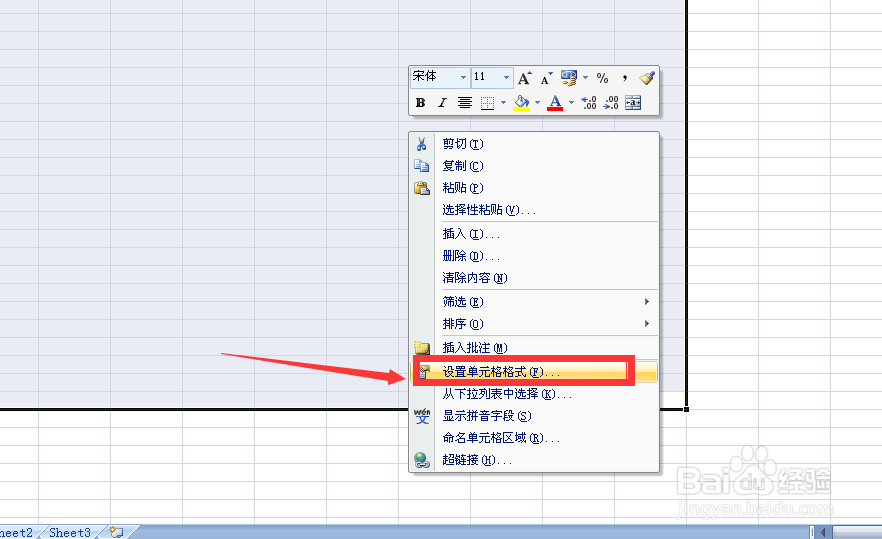
2、第二:鼠标右键选择快捷中的单元格格式设置按钮。

如何在Excel设置单元格的对齐格式操作

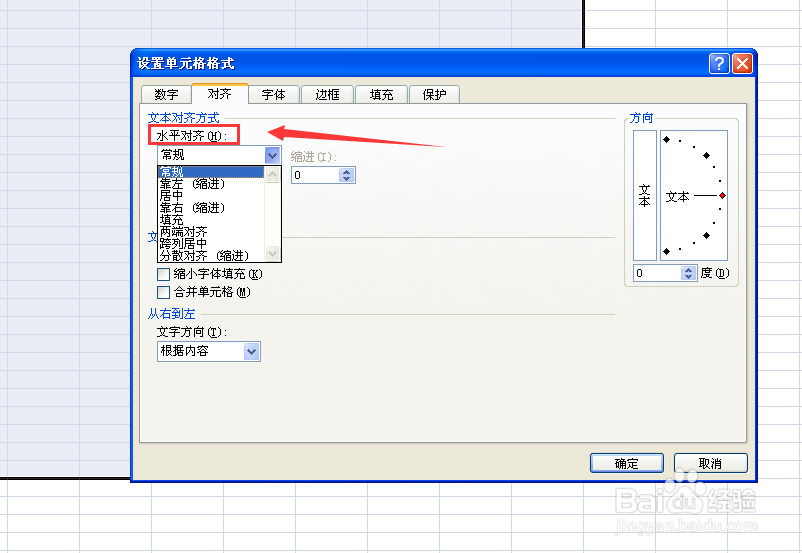
3、第三:在单元格格式设置对话框中选择对齐选项。

如何在Excel设置单元格的对齐格式操作

4、第四:在对齐对话框中选择对齐方式中的水平对齐,然后在在右侧滚动条里选择要对齐的方向。
如何在Excel设置单元格的对齐格式操作

5、第五:在对齐对话框中选择对齐方式中垂直对齐,然然后在在右侧滚动条里选择要对齐的方向。

如何在Excel设置单元格的对齐格式操作

6、第六:在对齐对话框中选择对齐方式下侧有一个文本控制复选框,可以根据自己的需求进行选择。还有就是文字的方向和旋转的度数。

如何在Excel设置单元格的对齐格式操作

7、第七:调整完成后,点击对话框右下角的确定按钮,然后点击完成就可以。

如何在Excel设置单元格的对齐格式操作

  • Excel工作表快速提取各等级补助情况信息技巧!
  • Word文档怎么添加分栏符?
  • excel如何将单元格数值设置成靠左对齐呢?
  • excel如何分散对齐?
  • excel单元格格式在哪里
  • 热门搜索
    菜椒的做法大全 酱骨架的家常做法 辣椒酱的做法大全 红豆包的做法 糯米饭的简单做法 行李箱密码锁打不开怎么办 炸酱面做法 马蹄糕的做法 溜豆腐的家常做法 长豆角的做法大全