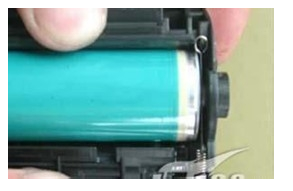
适用于HP和佳能机型12A硒鼓加粉完全拆解图解

 时间:2026-02-13 07:56:46

1、取出待加粉硒鼓 准备加粉工具和对应型号碳粉 

适用于HP和佳能机型12A硒鼓加粉完全拆解图解

2、用十字起拆下螺丝  

适用于HP和佳能机型12A硒鼓加粉完全拆解图解

3、打开封口

适用于HP和佳能机型12A硒鼓加粉完全拆解图解

4、取下弹簧 弹簧比较小也比较重要 注意收好

适用于HP和佳能机型12A硒鼓加粉完全拆解图解

5、取下鼓芯

适用于HP和佳能机型12A硒鼓加粉完全拆解图解

6、取下清洁辊

适用于HP和佳能机型12A硒鼓加粉完全拆解图解

7、取出小铁销 比较重要  和弹簧一样收好

适用于HP和佳能机型12A硒鼓加粉完全拆解图解

8、用尖嘴钳拔出铁销

适用于HP和佳能机型12A硒鼓加粉完全拆解图解

9、拆开鼓体 将废粉收集件中淡蓝色感光鼓两侧的金属定位销拨出,取出感光鼓于阴暗平稳处,拿出放电辊,再将刮板上的两个镙钉旋下,移去刮板,慢慢将废粉仓内废粉倒出,再把刮板、放电辊、感光鼓按原来位置复原(如需更换鼓芯、刮板此时将旧鼓芯、刮板换成新的即可

适用于HP和佳能机型12A硒鼓加粉完全拆解图解

10、卸下侧盖灌装墨粉  没有磁辊的是装粉仓

适用于HP和佳能机型12A硒鼓加粉完全拆解图解

11、打开封盖   开始灌粉   粉灌装好之后盖上盖子

适用于HP和佳能机型12A硒鼓加粉完全拆解图解

12、用尖嘴钳夹住一头白色的地方拔出充电辊,清空废粉仓,装上充电辊。

适用于HP和佳能机型12A硒鼓加粉完全拆解图解

13、装上鼓芯  钉入铁销  最后上完螺丝,装入打印机,检查打印效果

适用于HP和佳能机型12A硒鼓加粉完全拆解图解

  • 富士施乐硒鼓如何清零?
  • 打印机硒鼓拆装图解
  • 操作教程-柯美系列黑白复印机如何做载体初始化?
  • 柯美彩机如何进行灰阶度调整和色彩自动校正?
  • 打印机激光器怎么清洗
  • 热门搜索
    秘鲁怎么读 得了忧郁症怎么办 酥肉怎么做好吃 晕车怎么办 如何快速解除晕车 手机掉水里怎么处理 电脑怎么一键还原 你怎么舍得我难过简谱 word下标怎么打 优酷视频怎么下载 微信声音怎么设置