1、首先打开一张背景图片,然后点击工具栏中的横排文字工具,然后输入要进行编辑的文字,然后调整大小、样式和位置

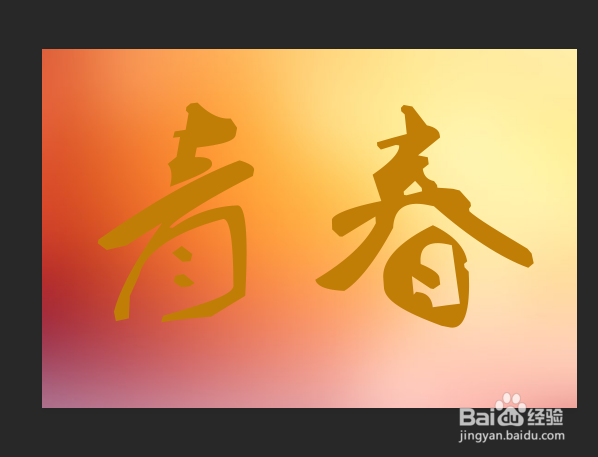
2、接着右键选择栅格化文字

3、接着选择工具栏中的矩形选框工具,然后分别框选不同的文字,然后点击Ctrl+T对文字的距离进行更加精细的调整


4、接着继续在文字的中间框选出,然后点击删除删除掉中的部分
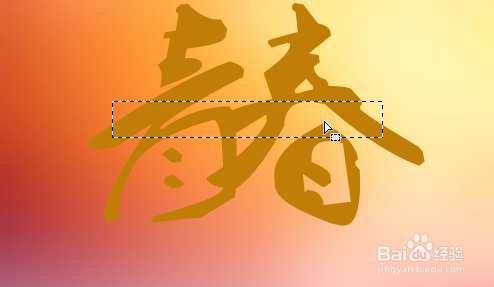

5、接着继续选择工具栏中的横排文字工具,然后在文字删除的部分填充其他小字体的颜色

6、最后即可完成效果

时间:2026-05-05 17:22:01
1、首先打开一张背景图片,然后点击工具栏中的横排文字工具,然后输入要进行编辑的文字,然后调整大小、样式和位置
2、接着右键选择栅格化文字
3、接着选择工具栏中的矩形选框工具,然后分别框选不同的文字,然后点击Ctrl+T对文字的距离进行更加精细的调整
4、接着继续在文字的中间框选出,然后点击删除删除掉中的部分
5、接着继续选择工具栏中的横排文字工具,然后在文字删除的部分填充其他小字体的颜色
6、最后即可完成效果
