1、首先将背景图层点击Ctrl+J复制两层
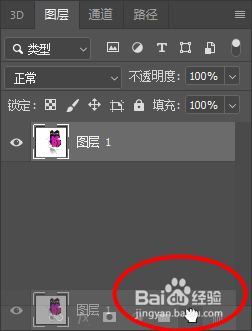
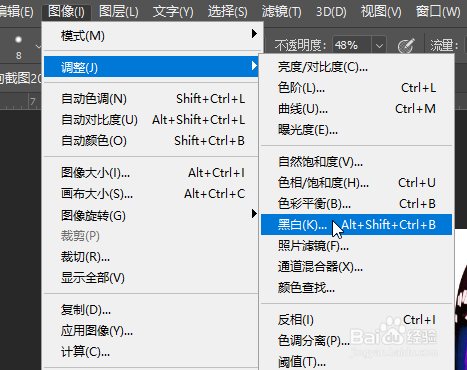
2、然后选择其中一层,然后点击图像-调整-黑白
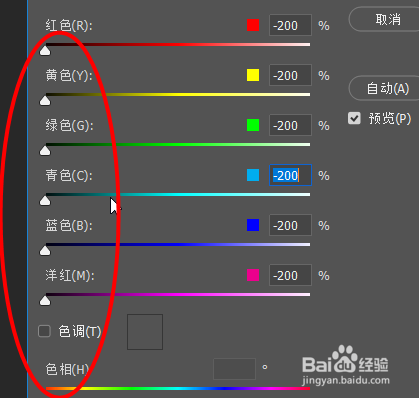
3、然后将所有的颜色调到最低值,然后点击确定
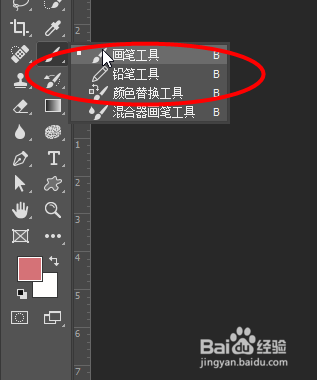
4、接着选择画笔工具,黑色的画笔将蝴蝶其余白色的给涂抹出来,然后用白色画笔将除蝴蝶之外的涂抹成白色
5、然后再点击图像-调整-反相
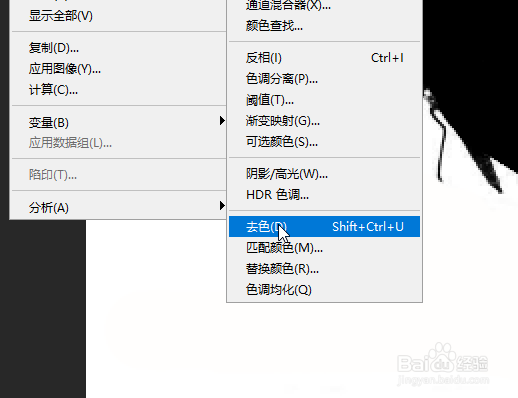
6、然后再点击另一层,然后创建一个图层蒙版,接着点击上一层图层,点击Ctrl+A全选,点击Ctrl+C复制,然后按住alt键点击图层蒙版,然后点击Ctrl+V进行粘贴
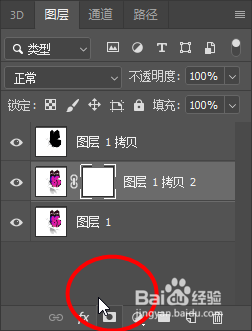
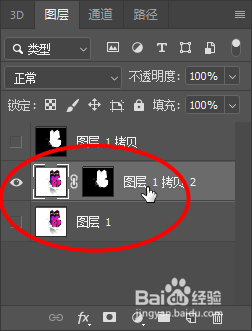
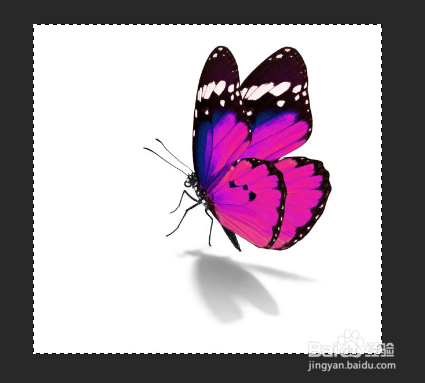
7、最后就可以看到效果

时间:2026-04-21 19:18:21
1、首先将背景图层点击Ctrl+J复制两层
2、然后选择其中一层,然后点击图像-调整-黑白
3、然后将所有的颜色调到最低值,然后点击确定
4、接着选择画笔工具,黑色的画笔将蝴蝶其余白色的给涂抹出来,然后用白色画笔将除蝴蝶之外的涂抹成白色
5、然后再点击图像-调整-反相
6、然后再点击另一层,然后创建一个图层蒙版,接着点击上一层图层,点击Ctrl+A全选,点击Ctrl+C复制,然后按住alt键点击图层蒙版,然后点击Ctrl+V进行粘贴
7、最后就可以看到效果
