solidworks孔的螺纹线2种画法

 时间:2026-02-14 19:36:04

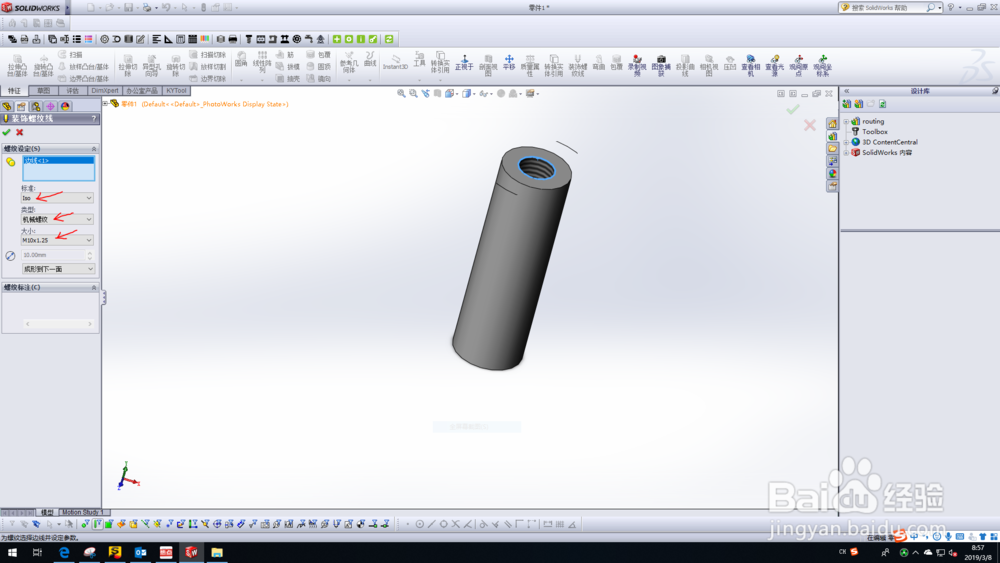
1、打开solidworks,调出“装饰螺纹线”命令,在工具-自定义-命令-注解-装饰螺纹线,点击鼠标左键拖到命令栏即可,方便以后使用;画一个内径8.5mm和外径12mm的圆柱体。(以下是M10螺纹线画法)

solidworks孔的螺纹线2种画法

2、点击装饰螺纹线后,安装左侧标注的样式,点击即可。

solidworks孔的螺纹线2种画法

3、点击确认之后的效果。

solidworks孔的螺纹线2种画法

1、点击草图-草图绘制,在上顶端面画一个内直径8.5mm的圆。

solidworks孔的螺纹线2种画法

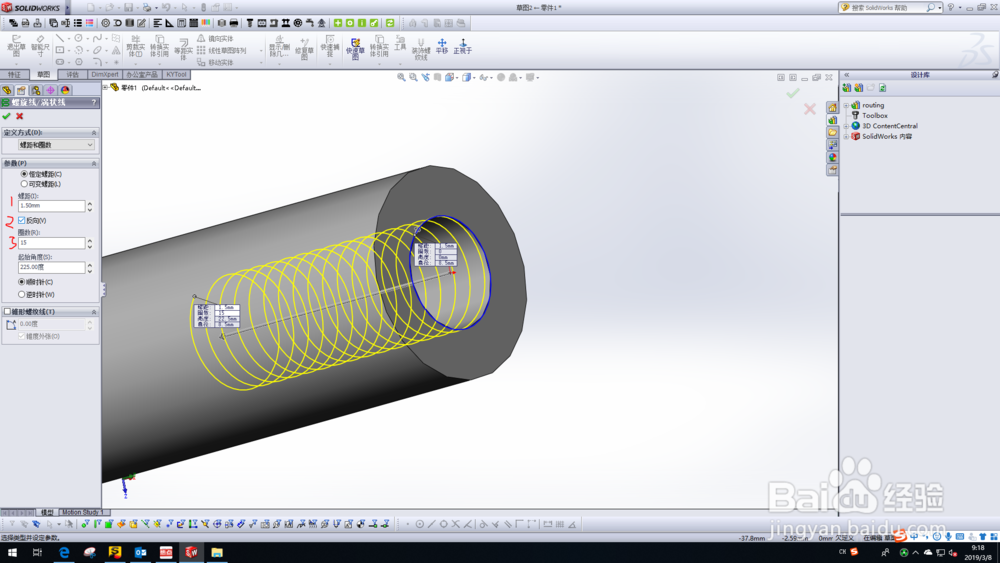
2、按照图中步骤插入螺旋线。

solidworks孔的螺纹线2种画法

3、按照左侧参数输入参数后,点击确认,螺纹线就出来了。

solidworks孔的螺纹线2种画法

4、点击一个基准面,如下图正视即可,再按照下图尺寸画一个小三角,尺寸下图有标注,单位mm。

solidworks孔的螺纹线2种画法

5、退出草图绘制,点击特征-扫描切除,按照下图点击即可。

solidworks孔的螺纹线2种画法

6、确认之后的螺纹效果。

solidworks孔的螺纹线2种画法

  • SW软件如何使用装饰螺纹线
  • SolidWorks怎么添加装饰螺纹线
  • solidworks工程图如何显示螺纹线
  • solidworks中圆怎么剪切?
  • SolidWorks怎么修改画好的模型尺寸
  • 热门搜索
    深邃是什么意思 酒干倘卖无的意思 星罗棋布是什么意思 党鞭是什么意思 wifi版是什么意思 cdfi是什么意思 小学生祝福祖国的话 规行矩步什么意思 国家公务员什么时候报名 新股换手率高说明什么