excel如何利用工具箱实现数组重复录入

 时间:2026-02-13 21:36:58

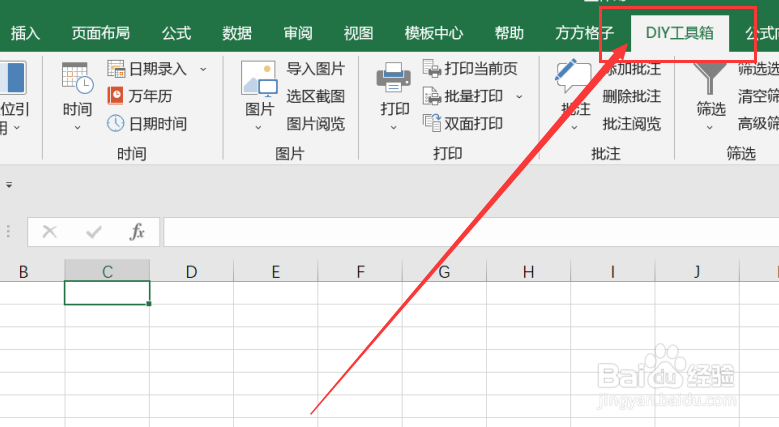
1、我们经常会遇到我们需要将表格内的单元格中来实现数组重复录入,首先我们应该先打开excel软件内的“DIY工具箱”选项卡。
excel如何利用工具箱实现数组重复录入

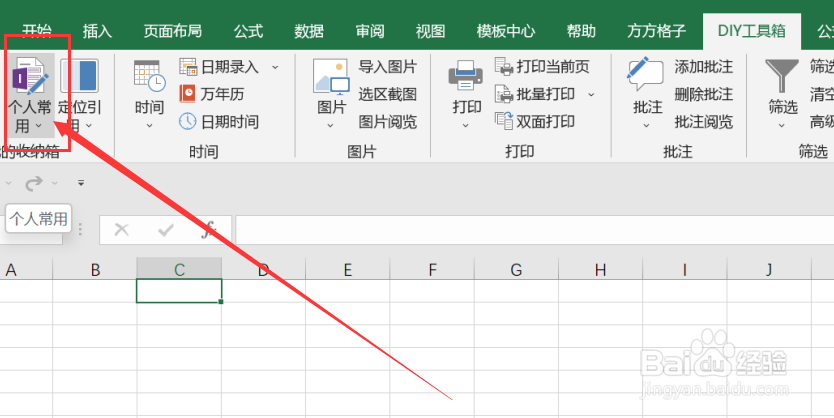
2、点击DIY工具箱选项卡后,我们要点击我的收纳箱模块中的“个人常用”选项卡。
excel如何利用工具箱实现数组重复录入

3、点击个人常用选项卡后,我们要点击下拉菜单中的“数组每个元素重复N次写入列”选项卡。

excel如何利用工具箱实现数组重复录入

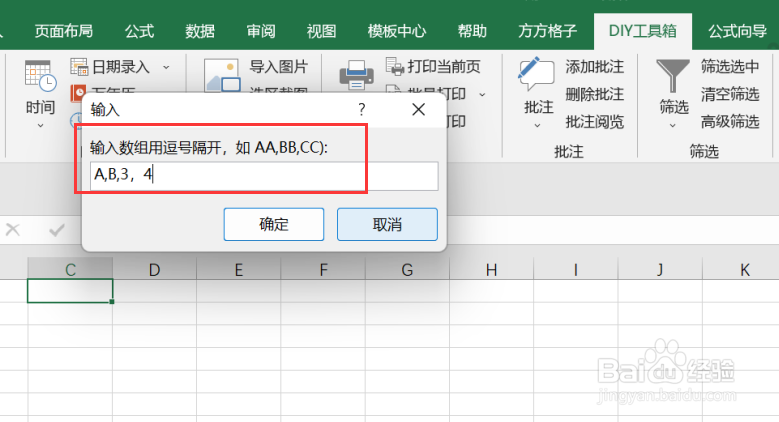
4、点击数组每个元素重复N次写入列选项卡后,就会出现一个对话框,我们要根据对话框内容来选择要录入的数组。
excel如何利用工具箱实现数组重复录入

5、选中要录入的数组后,就会再次出现一个对话框,我们要根据对话框内容来选择要进行重复的次数。
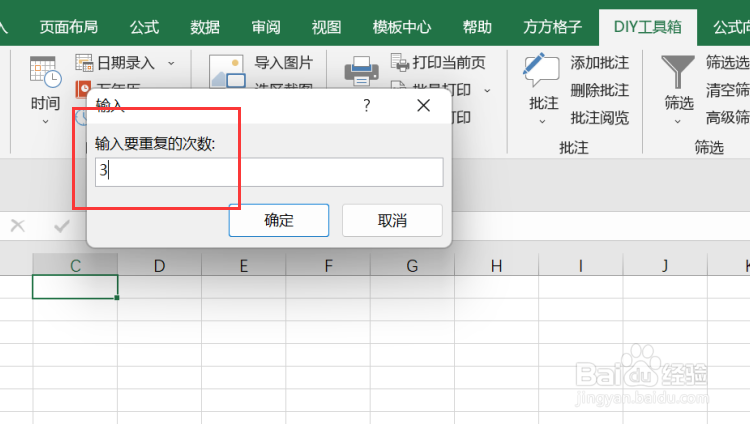
excel如何利用工具箱实现数组重复录入

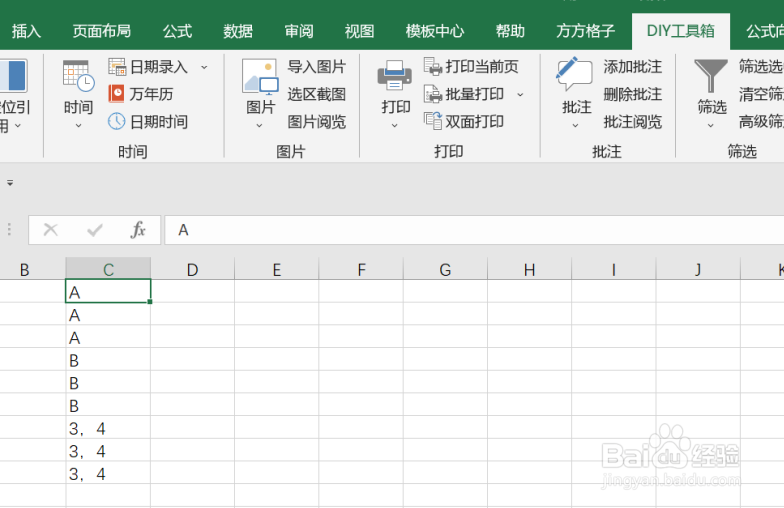
6、如图所示,点击确定后,就可以获得我们所需要的结果了。

excel如何利用工具箱实现数组重复录入

  • Excel怎么在一列筛选重复值/唯一值?
  • 表格中怎么忽略错误值求和?
  • 怎样使用Excel函数提取单元格的部分文字?
  • Excel工作表如何快速标记包含指定内容单元格
  • 如何给Excel中不连续的单元格添加序号
  • 热门搜索
    cdr文件用什么打开 茱萸是什么意思 咖啡什么时候喝最好 ic卡是什么 补佳乐是什么药 急得什么填词语 双子座和什么座最配 up什么意思 fd是什么意思 善哉是什么意思