怎么用电脑管家进行开机加速操作

 时间:2026-02-19 19:01:53

1、首先,我们打开电脑管家,

在这个界面,

我们可以看到右下角有个  工具箱,点击;

怎么用电脑管家进行开机加速操作

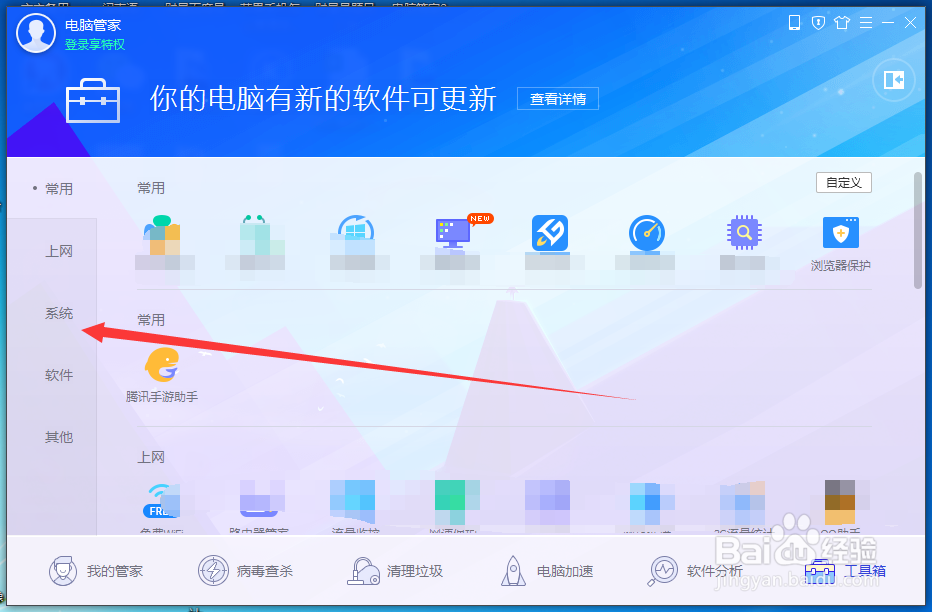
2、在新的界面左侧,有很多分类;

我们点击 系统;

怎么用电脑管家进行开机加速操作

3、在系统这里,我们看右边中间,就可以看到有  开机加速 的字样,我们点击它;

怎么用电脑管家进行开机加速操作

4、接着,在这个界面,我们点击出现的  开始扫描;

就会发现,系统开始扫描了,

我们耐心等候即可;

怎么用电脑管家进行开机加速操作

怎么用电脑管家进行开机加速操作

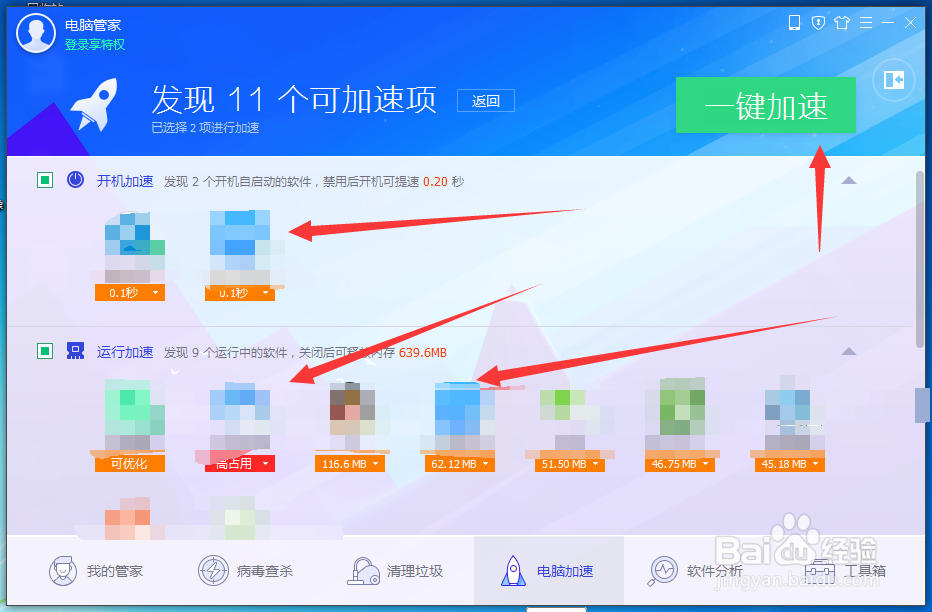
5、几分钟之后,系统会将扫描结果呈现出来;

还会默认选中可以清除的项目;

我们只需要点击右上角的 一键加速;
怎么用电脑管家进行开机加速操作

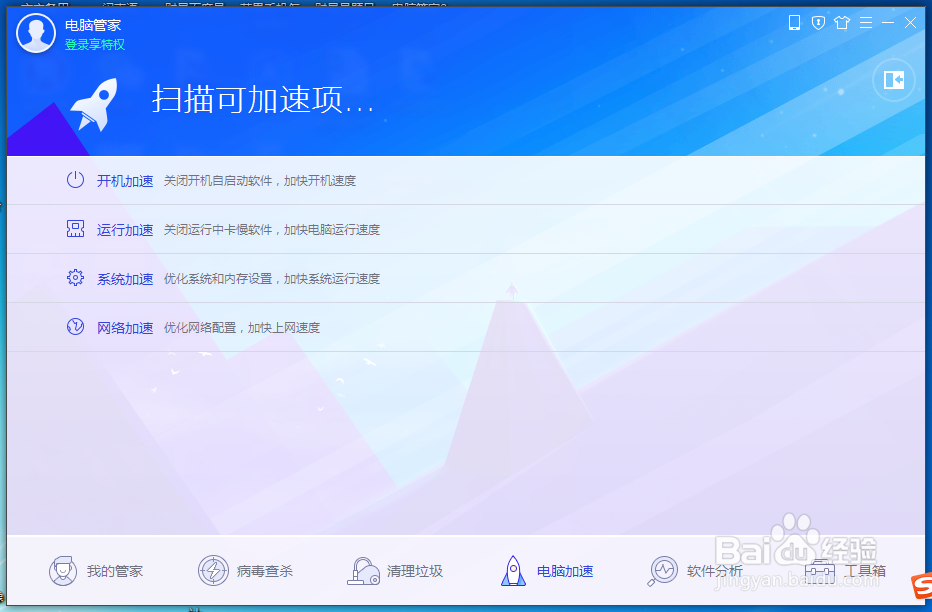
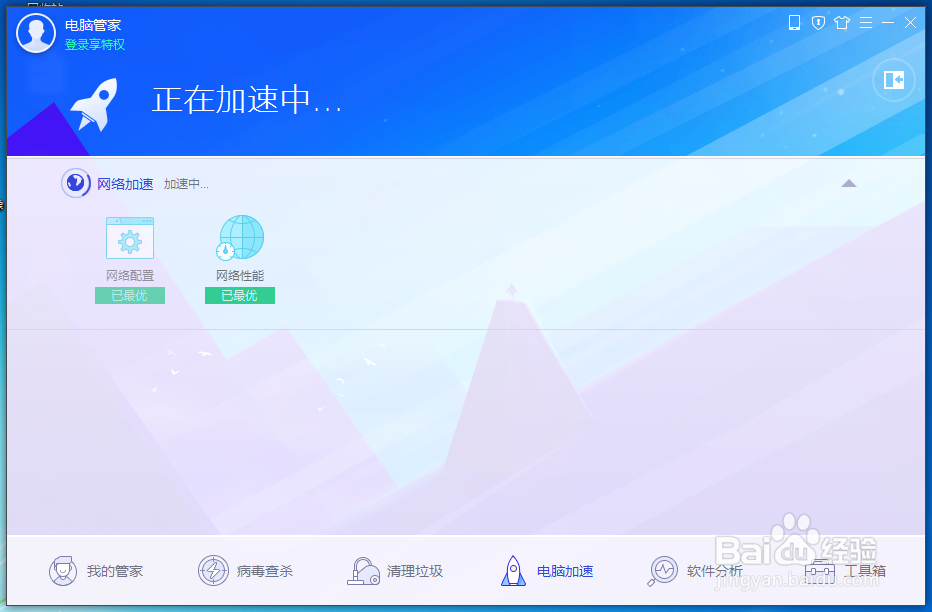
6、接着系统就会开始操作;

怎么用电脑管家进行开机加速操作

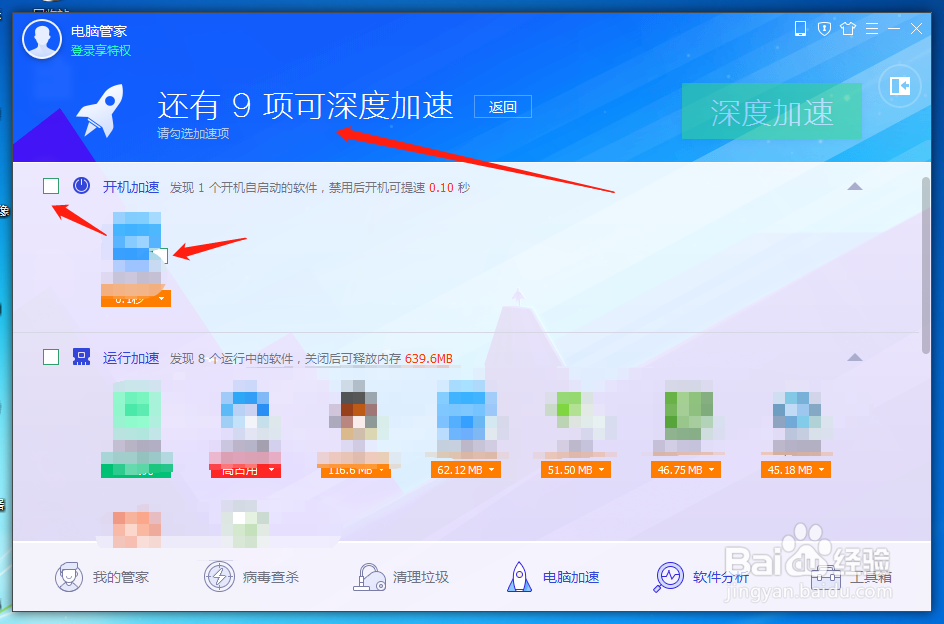
7、很快,系统将结果呈现出来;

如果系统还有一些没有清理的;

我们可以根据自己的需求进行勾选,然后点击右上角的 深度加速;
怎么用电脑管家进行开机加速操作

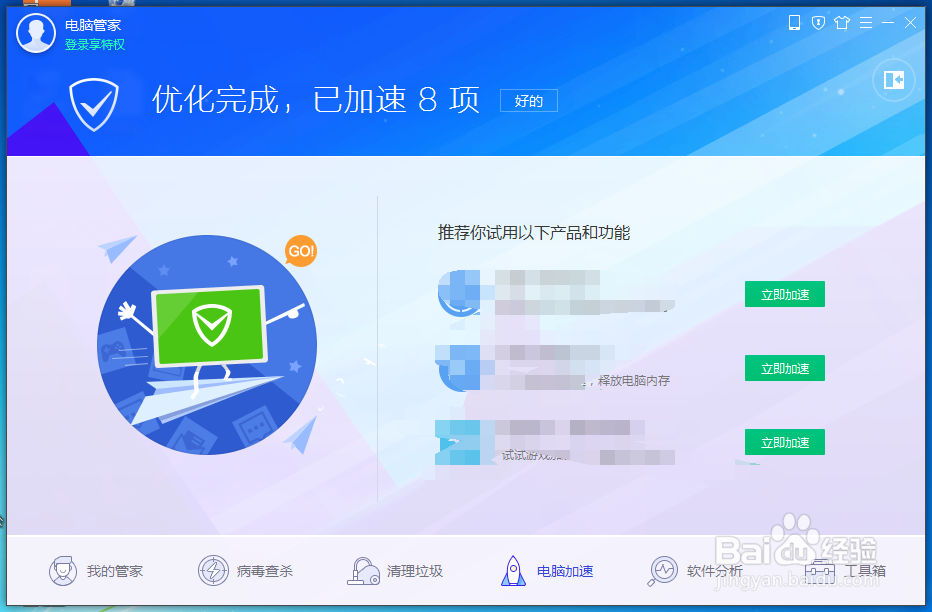
8、当看到 优化完成 时,操作就完成了。希望能帮到你。

怎么用电脑管家进行开机加速操作

  • Windows 8.1 速度提升办法
  • windows10怎样设置显示分辨率?
  • 一分钟技巧:让Windows7控制面板回到传统界面
  • win10系统怎么开启关闭“开始”菜单全屏
  • 如何在u启动win8PE系统下整理磁盘碎片
  • 热门搜索
    梨膏糖的做法 荞麦面馒头的做法 鹅的做法 黯怎么读 家庭牛排的简易做法 炒花甲的做法 糍粑辣椒的做法 讫怎么读 做法 糖藕的做法