1、首先我们打开PPT,新建一个幻灯片,然后插入文本框,每个文本框输入一个文字,复制出多个文本框,如下图所示。

2、然后单击菜单栏中的【开始】选项卡,如下图所示。

3、然后找到【排列】,单击打开,如下图所示。

4、在下拉列表当中选择【对齐】,如下图所示。
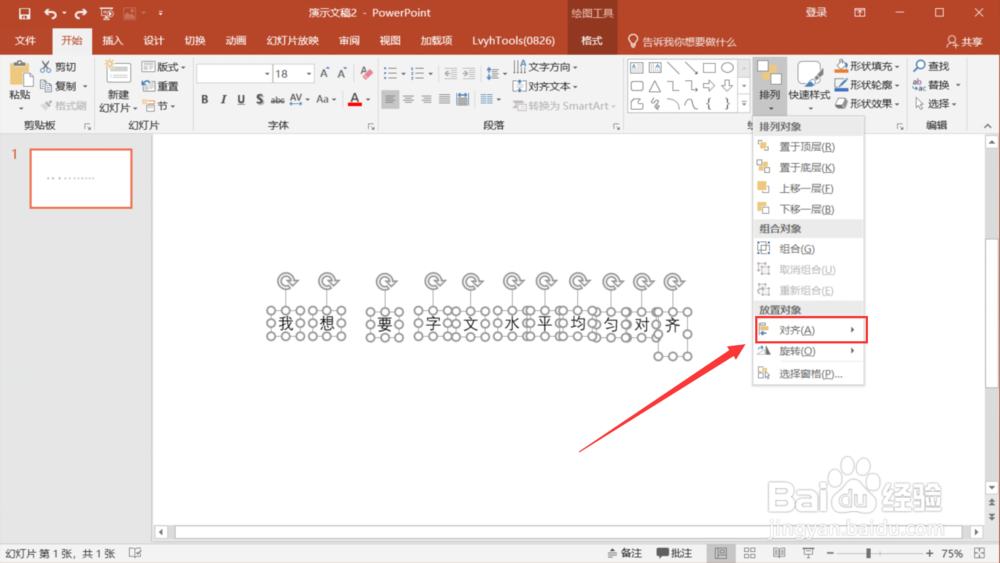
5、在对齐的下拉列表当中选择【横向对齐】,如下图所示 。
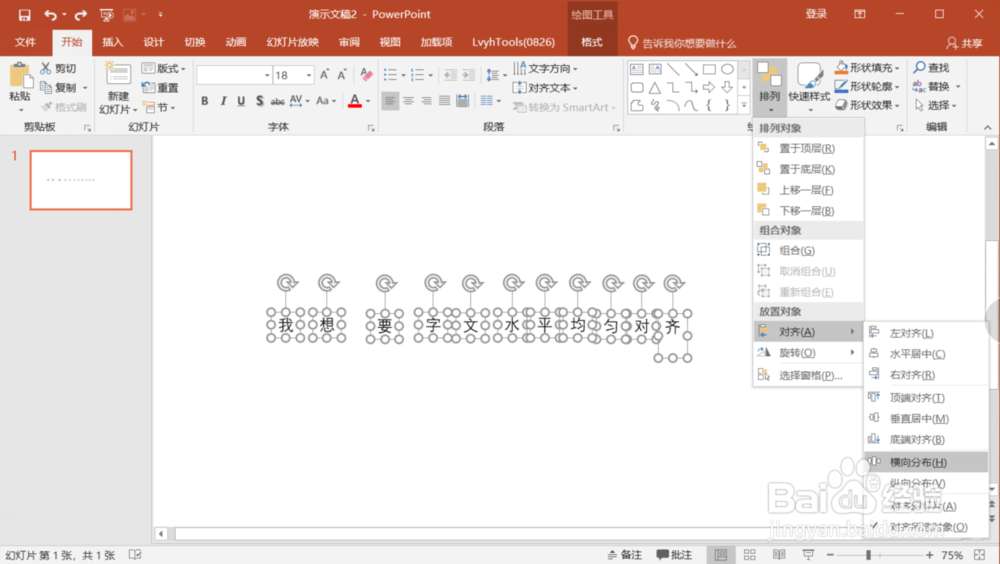
6、效果如下图所示,文字在水平方向上就均匀分布了;如果文字在垂直方向上没有对齐我们还可以在对齐的下拉列表当中选择垂直分布。


时间:2026-04-23 06:32:09
1、首先我们打开PPT,新建一个幻灯片,然后插入文本框,每个文本框输入一个文字,复制出多个文本框,如下图所示。
2、然后单击菜单栏中的【开始】选项卡,如下图所示。
3、然后找到【排列】,单击打开,如下图所示。
4、在下拉列表当中选择【对齐】,如下图所示。
5、在对齐的下拉列表当中选择【横向对齐】,如下图所示 。
6、效果如下图所示,文字在水平方向上就均匀分布了;如果文字在垂直方向上没有对齐我们还可以在对齐的下拉列表当中选择垂直分布。
