mcool如何设置启用播放跟随光标功能

 时间:2026-04-23 02:40:25

1、点击“mcool”

mcool如何设置启用播放跟随光标功能

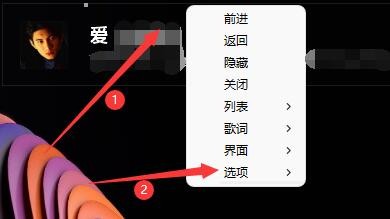
2、在弹出播放窗口中,右键点击“播放器”框,在弹出下拉栏中,点击“选项”

mcool如何设置启用播放跟随光标功能

3、在弹出窗口中,点击“设备/音效/微调”

mcool如何设置启用播放跟随光标功能

4、在弹出窗口中,将“播放跟随光标”勾选上

mcool如何设置启用播放跟随光标功能

5、点击“完成”即可

mcool如何设置启用播放跟随光标功能

  • Mcool怎么添加播放的音乐
  • mcool如何设置删除文件到回收站
  • Yandex软件如何设置启用活动光标模式
  • mcool如何设置启用设备/音效/微调功能
  • 如何设置联想语音助手启用麦克风跟随光标移动
  • 热门搜索
    军旗怎么下 炖羊骨头的家常做法 王俊凯图片大全最帅 老板欠工资不给怎么办 水晶肘子的家常做法 南阳旅游景点大全简介 情诗大全 路人女主的养成方法剧场版 qq解冻方法 羊排的做法大全家常