1、打开ps,新建一张画布,背景为黑色

2、点击左侧文字输入工具,并调整字体和大小


3、输入想要的文字

4、点击“图层”,“栅格化”,“文字”。把文字图层转换为普通图层

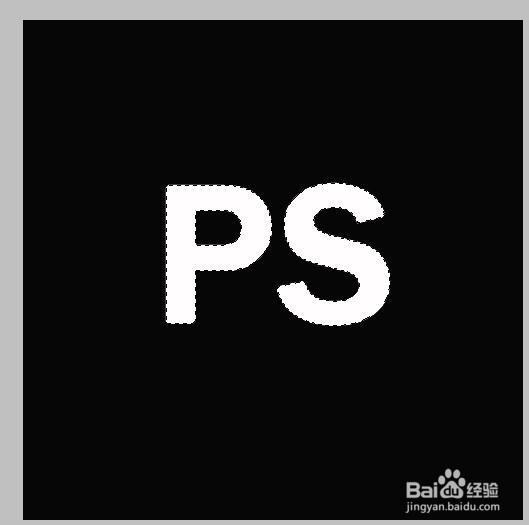
5、按CTRL键同时点击转换后的文字图层,使之转换为选区,鼠标点击渐变工具给文字上渐变效果


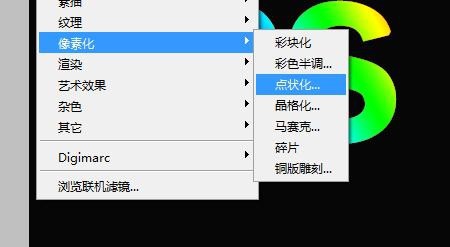
6、鼠标点击“滤镜”,“像素化”,“点状化”,调整


时间:2026-04-22 13:02:17
1、打开ps,新建一张画布,背景为黑色
2、点击左侧文字输入工具,并调整字体和大小
3、输入想要的文字
4、点击“图层”,“栅格化”,“文字”。把文字图层转换为普通图层
5、按CTRL键同时点击转换后的文字图层,使之转换为选区,鼠标点击渐变工具给文字上渐变效果
6、鼠标点击“滤镜”,“像素化”,“点状化”,调整
