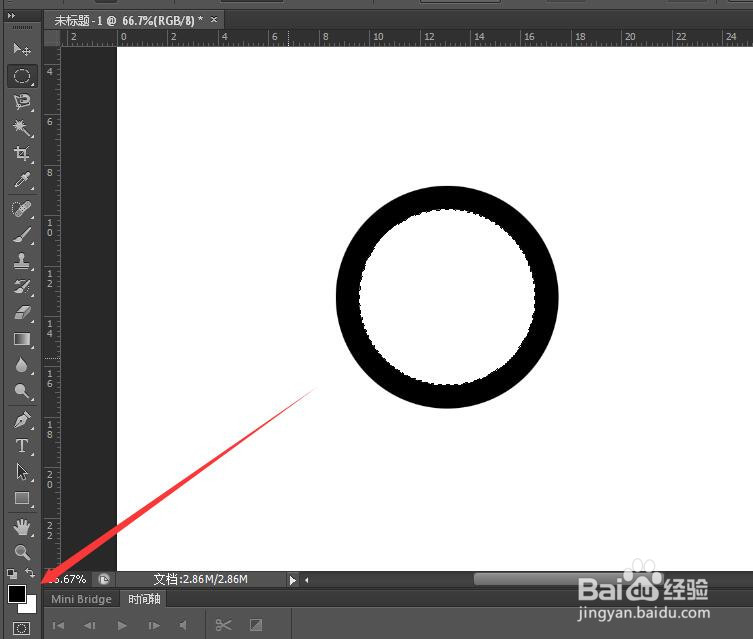
PS三种快速画圆环的方法

 时间:2026-04-30 12:07:34

1、打开PS软件并新建空白画布,尺寸自定

PS三种快速画圆环的方法

2、按住Ctrl+shift键,使用椭圆选框工具在画布上画一个圆形选区

PS三种快速画圆环的方法

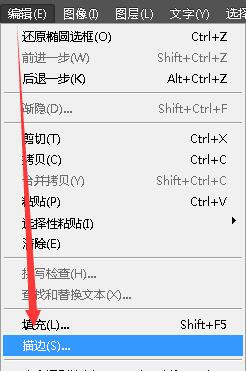
3、编辑——描边

PS三种快速画圆环的方法

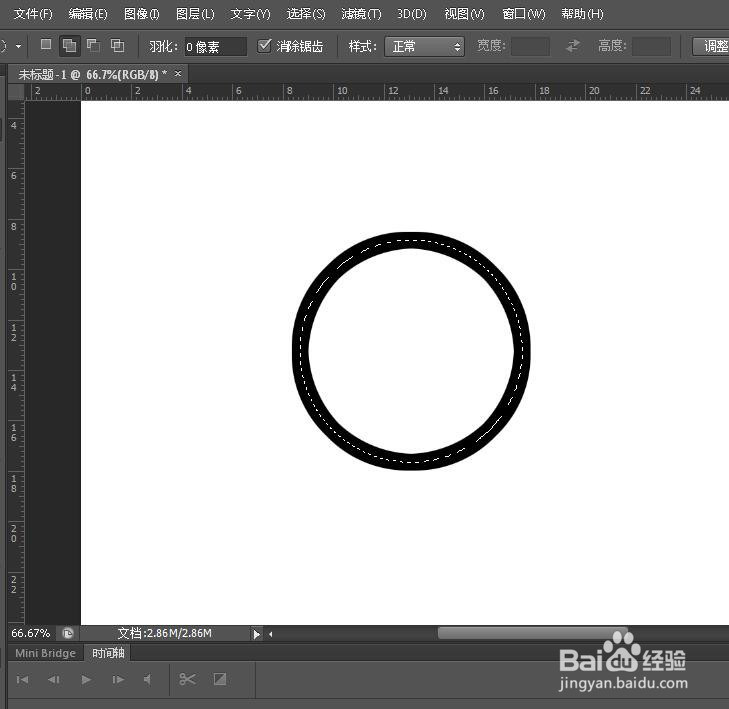
4、设定好描边的宽度和颜色等属性,确定

PS三种快速画圆环的方法

5

PS三种快速画圆环的方法

1、在空白画布上用椭圆选框工具画一个圆形选区

PS三种快速画圆环的方法

2、随便填充一个颜色

PS三种快速画圆环的方法

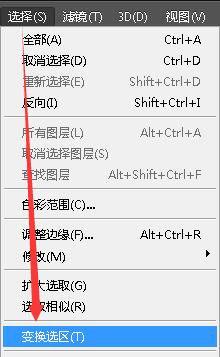
3、选择——变换选区

PS三种快速画圆环的方法

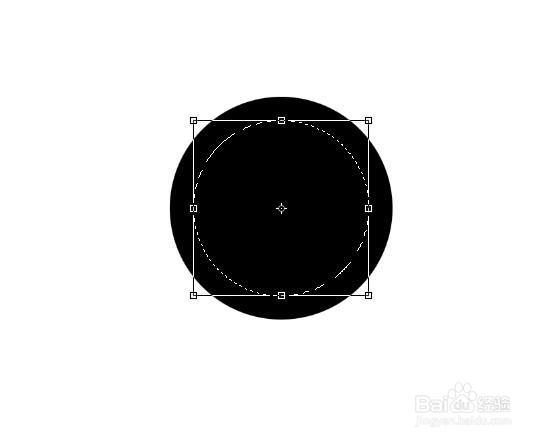
4、按住键盘alt+shift键,将选区向内缩小到合适的位置

PS三种快速画圆环的方法

5、按一下enter键,再按delete键,选择背景色即可

PS三种快速画圆环的方法

1、先在空白画布上画一个圆形选区

PS三种快速画圆环的方法

2、选择“从选区减去”

PS三种快速画圆环的方法

3、在原有选区内部适当的画一个小圆形选区

PS三种快速画圆环的方法

4、在圆环选区中添加需要的颜色即可

PS三种快速画圆环的方法

  • Photoshop制作波尔卡圆点的教程
  • ps怎么制作水波纹效果
  • Photoshop如何使用角度渐变
  • 用PS制作幻彩波尔卡圆点效果海报
  • PS快速设计礼盒
  • 热门搜索
    夹板怎么用 工资申请书怎么写 厕所堵了怎么疏通 上诉状怎么写 花呗额度怎么提高 家长的意见怎么写20字 有口臭怎么去除 肚子肉多怎么减 宝怎么读 怎么做葱油饼