1、打开PPT软件,单击插入——形状。

2、在形状的下拉菜单中,选择圆柱形。

3、拖动鼠标,绘制圆柱形,单击绘图工具。

4、在绘图工具菜单中,选择形状效果——阴影,子菜单中选择内部阴影。
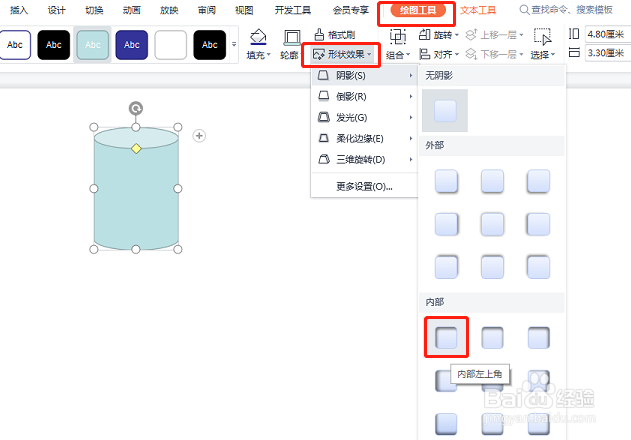
5、最后完成,我们可以看到绘制好的内部阴影效果的圆柱形。

时间:2026-04-23 13:35:31
1、打开PPT软件,单击插入——形状。
2、在形状的下拉菜单中,选择圆柱形。
3、拖动鼠标,绘制圆柱形,单击绘图工具。
4、在绘图工具菜单中,选择形状效果——阴影,子菜单中选择内部阴影。
5、最后完成,我们可以看到绘制好的内部阴影效果的圆柱形。
