如何用Illustrator制作灯泡

 时间:2026-05-03 02:15:25

1、Ctrl + N 新建文档,如图所示:

如何用Illustrator制作灯泡

2、使用矩形和椭圆工具拖出灯泡的雏形,如图所示:

如何用Illustrator制作灯泡

3、选中两个图形,单击 联合 按钮,如图所示:

如何用Illustrator制作灯泡

4、拖出一些长矩形,选中全部图形,单击 减去顶层 按钮,如图所示:

如何用Illustrator制作灯泡

5、继续使用矩形和椭圆工具拖出灯泡的底部图形,如图所示:

如何用Illustrator制作灯泡

如何用Illustrator制作灯泡

6、删除多余的图形,最后得到结果,如下图所示:

如何用Illustrator制作灯泡

7、使用钢笔工具画出灯芯,如图所示:

如何用Illustrator制作灯泡

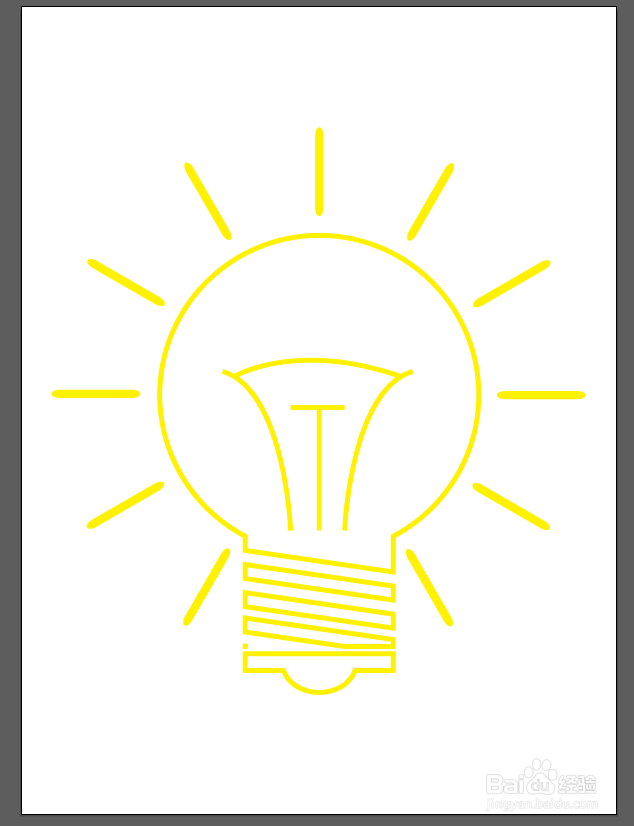
8、选中所有图形,设置颜色为黄色,描边为5,如图所示:

如何用Illustrator制作灯泡

如何用Illustrator制作灯泡

9、使用椭圆工具画出灯泡的灯光,如图所示:

如何用Illustrator制作灯泡

10、使用旋转工具,每30度复制一个,如图所示:

如何用Illustrator制作灯泡

如何用Illustrator制作灯泡

11、至此,本教程结束!

如何用Illustrator制作灯泡

  • Ai绘制简约爱心翅膀的画面
  • 如何用AI的变形功能制作花朵
  • 使用ai设计出简单新建礼物包装盒
  • AI新手教程—绘制卡通人物2
  • AI快速绘制一个咖啡杯矢量图标。
  • 热门搜索
    我的变装生活 sweet是什么意思啊 omega是什么意思 如何更改qq密码 电脑绿屏怎么解决 肛门周围潮湿瘙痒是什么原因 政协提案怎么写 腐男子高校生活未删减版 注释怎么加 电车之狼r怎么玩