1、首先用Excel整理好员工信息,保存

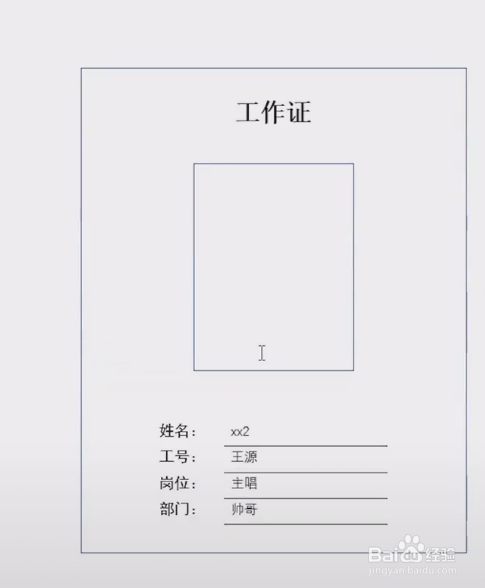
2、然后在word中准备一个工作牌模板

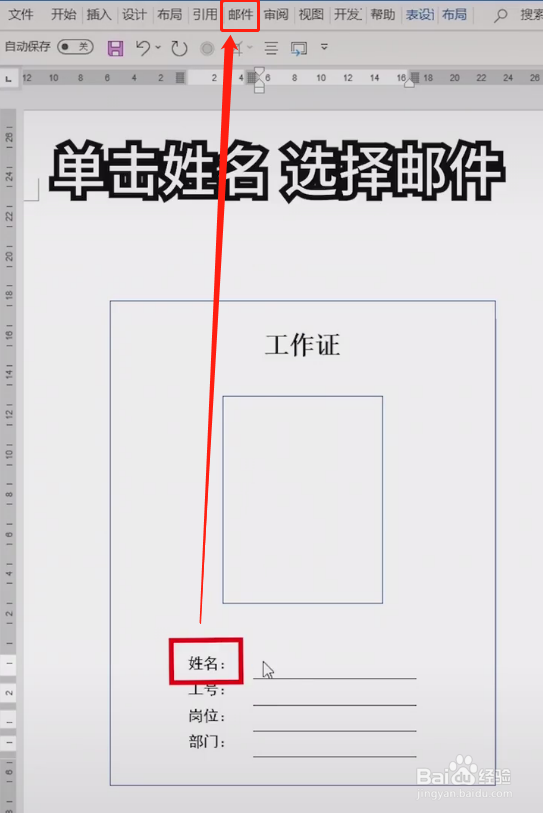
3、单击姓名,选择邮件
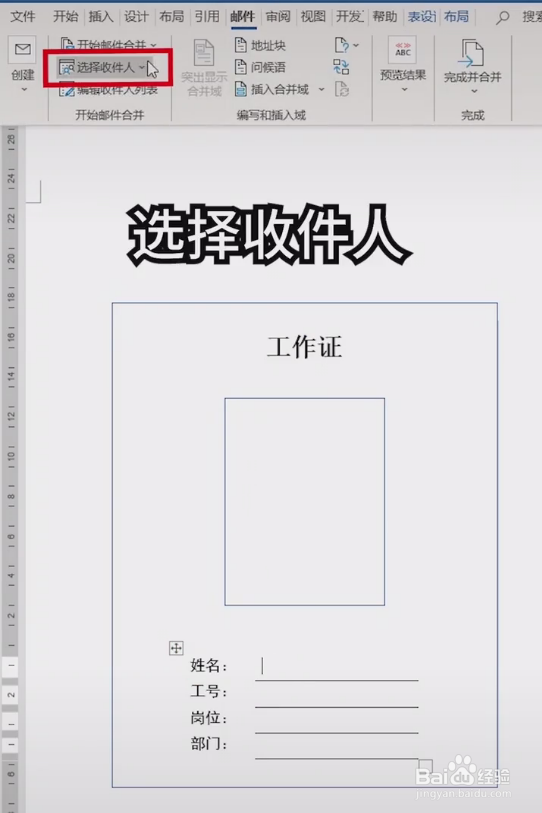
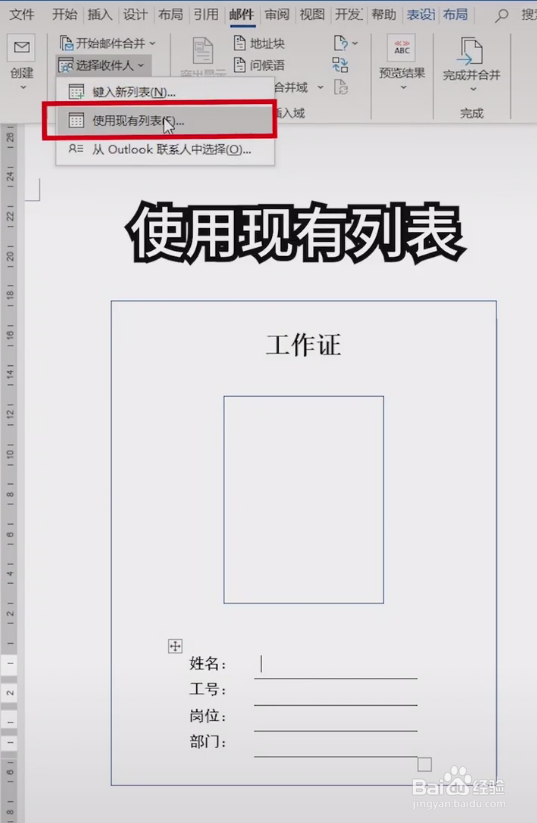
4、选择收件人冷粒,使用现有列表
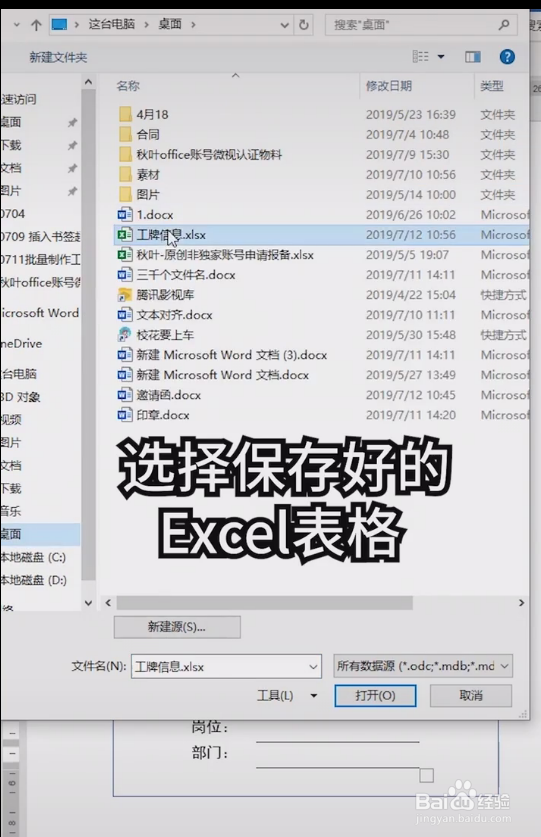
5、选择保国级存好的Excel表格,打开sheet1,确定

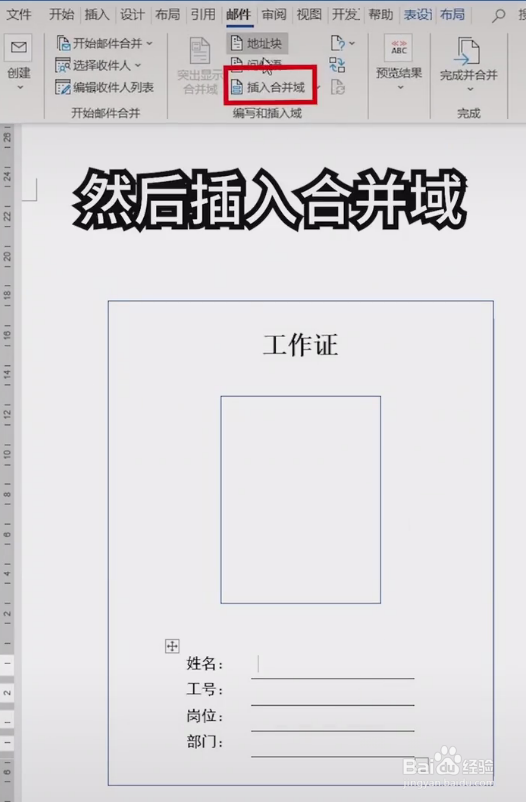
6、然后插入合并关此王域
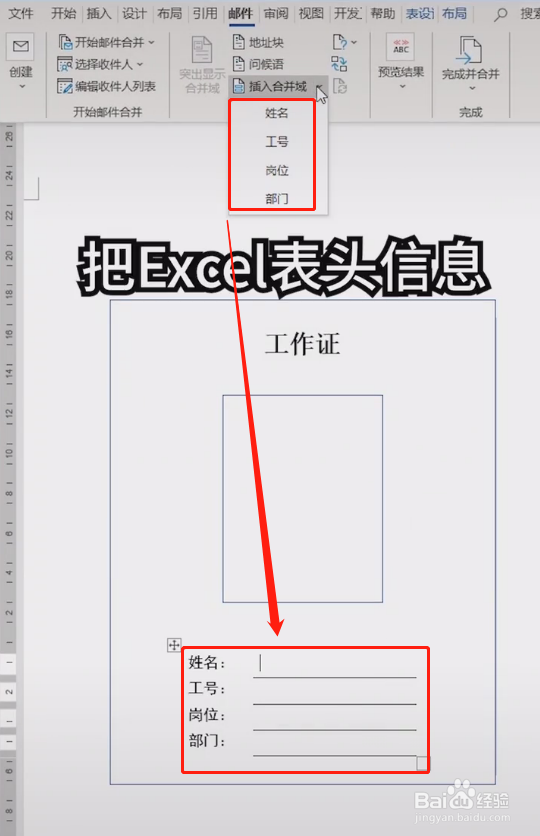
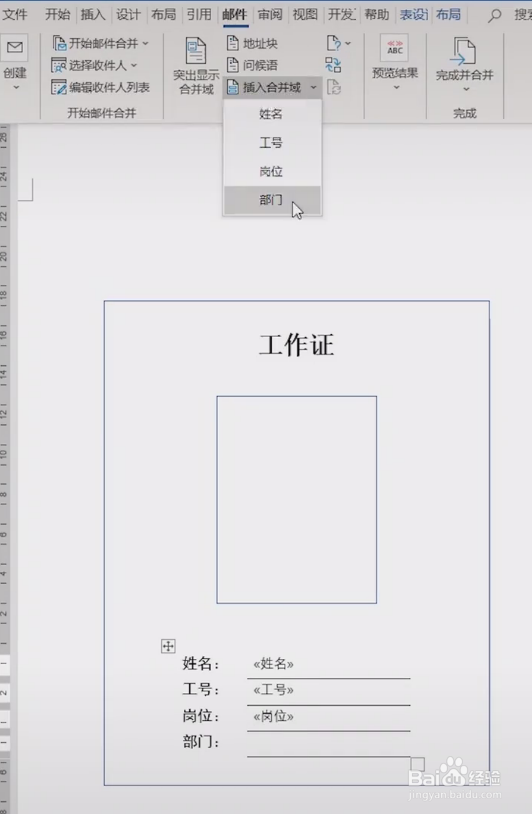
7、把Excel表头信息依次插入工作牌中
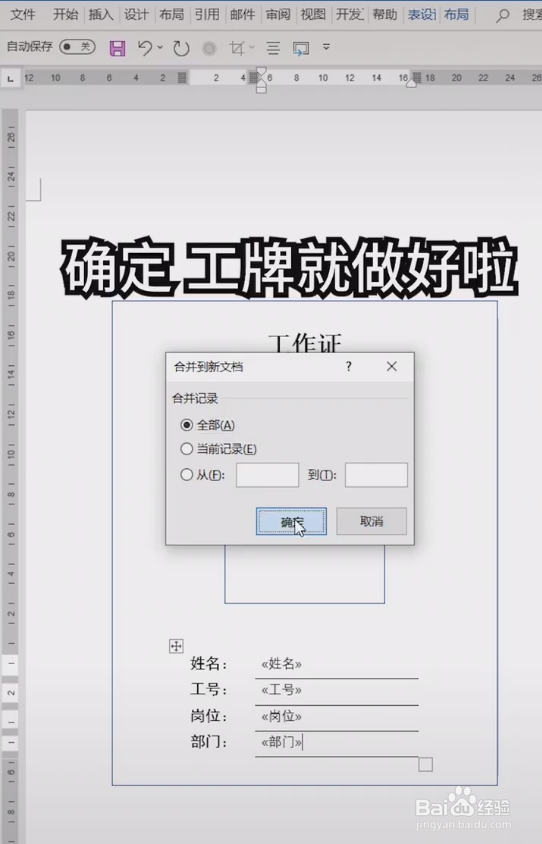
8、最后点击完成并合并,选择编辑单个文档


9、点击确定,工作牌就做好了
10、最后做好的工作牌
时间:2026-04-21 18:58:04
1、首先用Excel整理好员工信息,保存
2、然后在word中准备一个工作牌模板
3、单击姓名,选择邮件
4、选择收件人冷粒,使用现有列表
5、选择保国级存好的Excel表格,打开sheet1,确定
6、然后插入合并关此王域
7、把Excel表头信息依次插入工作牌中
8、最后点击完成并合并,选择编辑单个文档
9、点击确定,工作牌就做好了
10、最后做好的工作牌
