电脑桌面日历怎么设置显示

 时间:2026-02-13 07:24:24

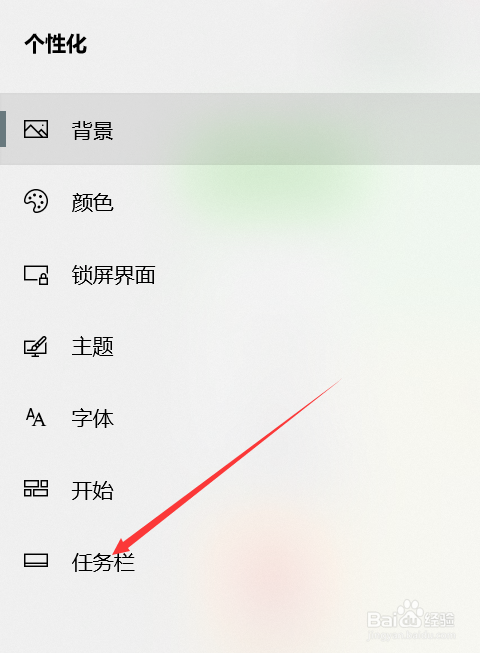
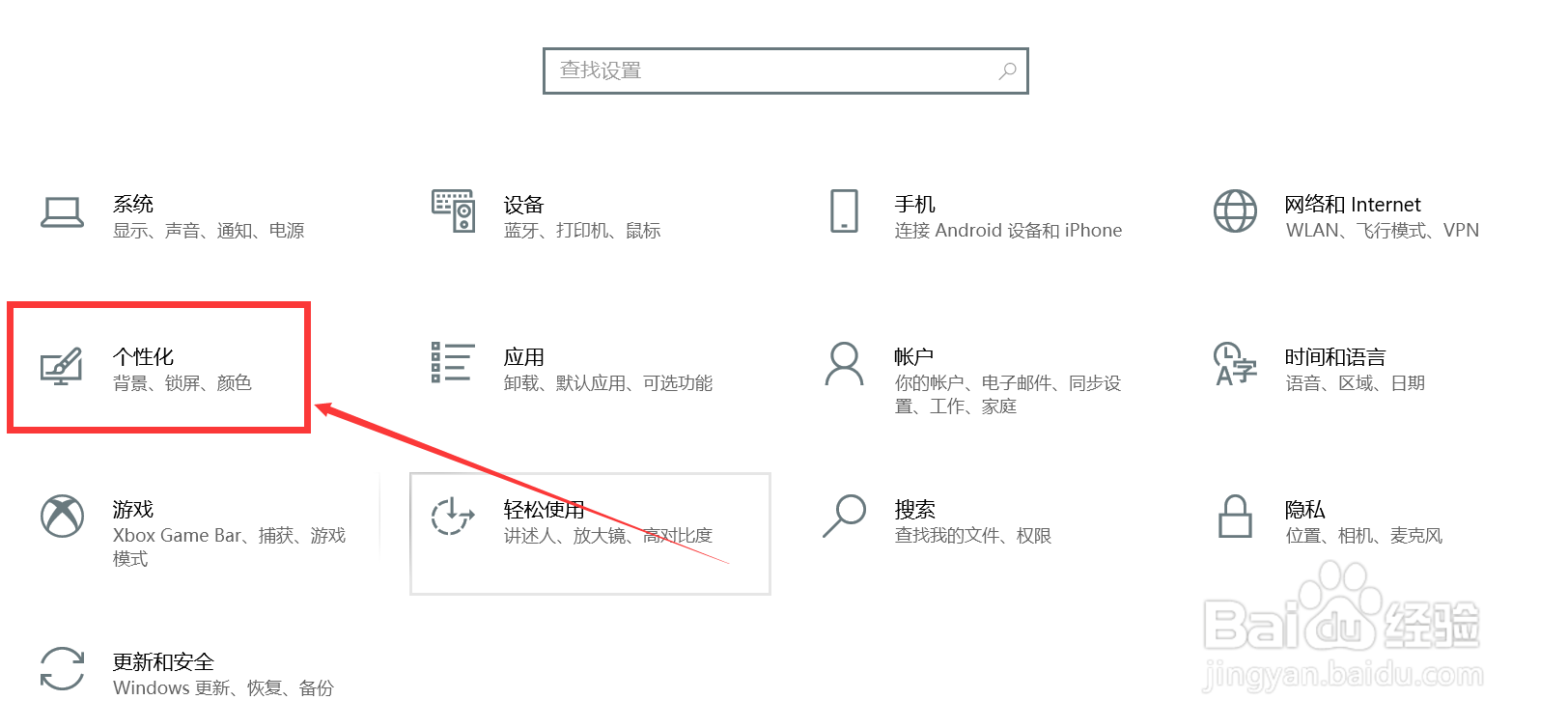
1、点击个性化

进入设置后,点击个性化。
电脑桌面日历怎么设置显示

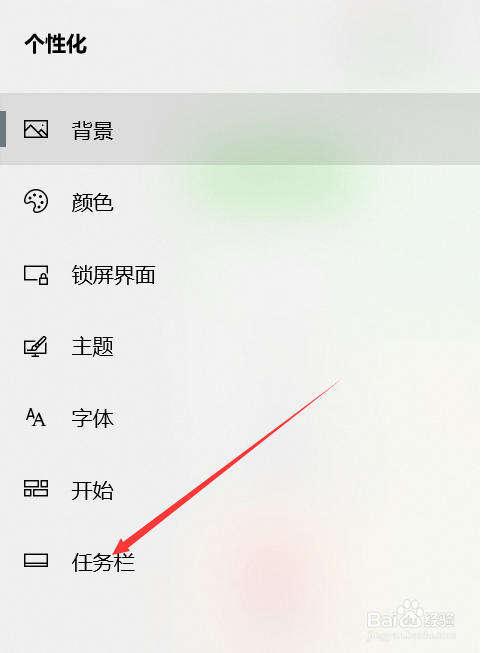
2、点击任务栏

点击最下方的任务栏。

电脑桌面日历怎么设置显示

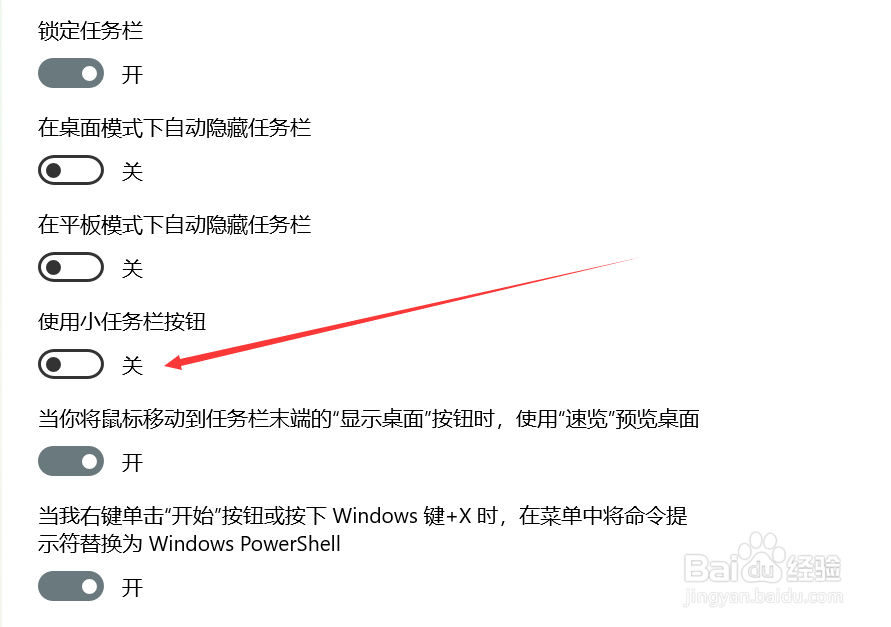
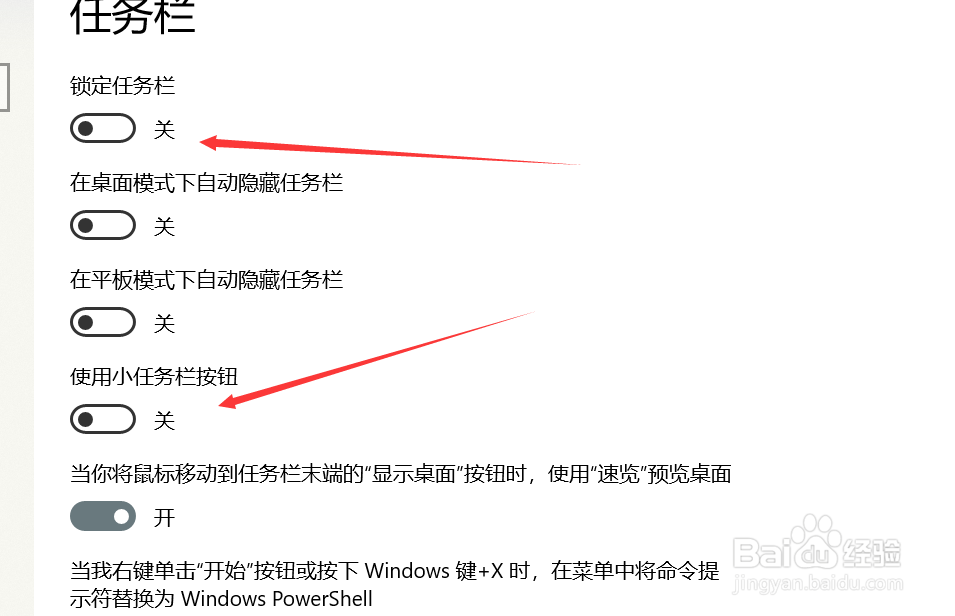
3、关闭小任务栏

关闭小任务栏的按钮,小任务栏就是高度比较低,就是它导致的任务栏只显示时间,不显示日期。

电脑桌面日历怎么设置显示

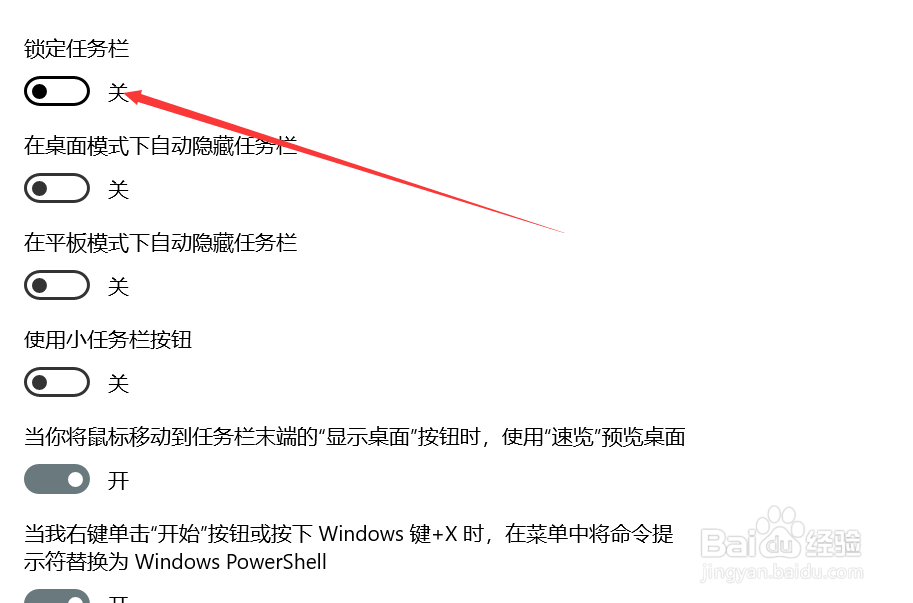
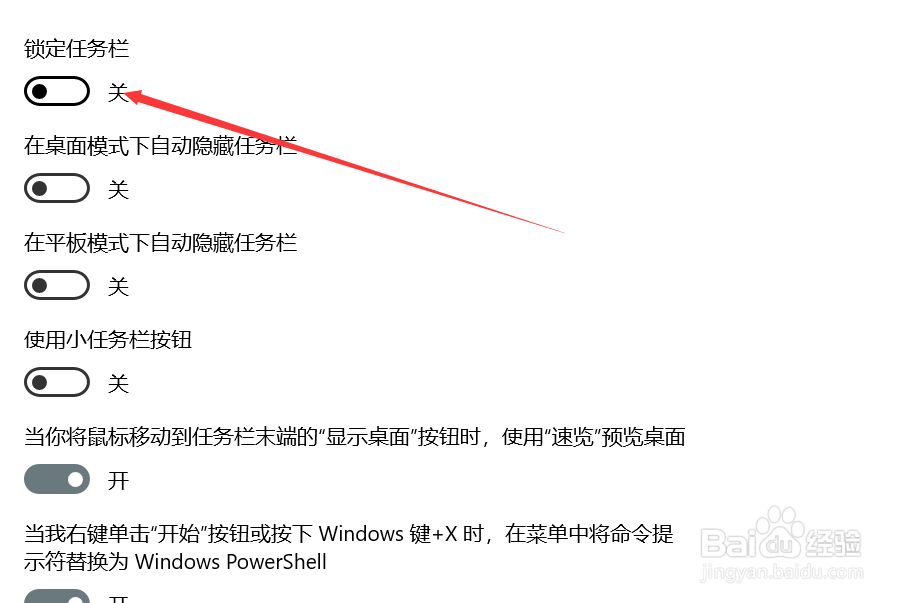
4、关闭锁定任务栏

关闭第一个 锁定任务栏。这样就可以自行调节任务栏的高度了,把鼠标放在任务栏的边缘,鼠标会变成双箭头,拖动鼠标进行调节即可。
电脑桌面日历怎么设置显示

5、查看任务栏

这时候就看到任务栏既显示时间也显示日期了。

电脑桌面日历怎么设置显示

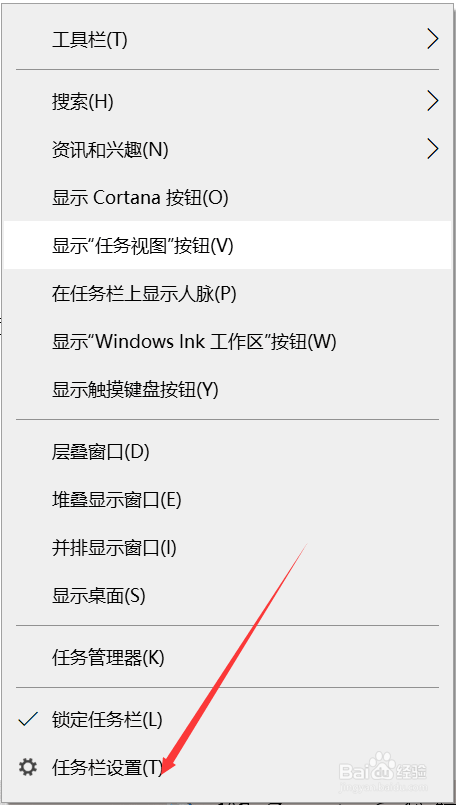
1、在任务栏右键

在任务栏右键点击任务栏设置。

电脑桌面日历怎么设置显示

2、关闭小任务栏按钮

进入任务栏设置后点击关闭小任务栏按钮。

电脑桌面日历怎么设置显示

3、关闭锁定任务栏

点击关闭锁定任务栏。

电脑桌面日历怎么设置显示

1、桌面右键

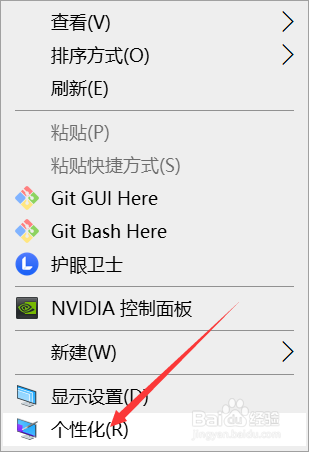
在桌面右键选择个性化。

电脑桌面日历怎么设置显示

2、点击任务栏

进入个性化设置后,点击下方的任务栏。

电脑桌面日历怎么设置显示

3、关闭小任务栏按

点击关闭小任务栏按钮,关闭锁定任务栏。

电脑桌面日历怎么设置显示

  • 怎么让电脑桌面显示日历
  • 电脑怎样把日历添加到桌面
  • 电脑桌面上显示日历和时间的操作方法
  • 如何在电脑桌面上添加日历时钟
  • 笔记本电脑桌面如何添加日历
  • 热门搜索
    上海迪士尼什么时候恢复开放 仔细的反义词是什么 舌头发白是什么原因 开盲盒是什么意思 1月是什么星座 益生菌什么时候吃最好 羊蝎子是什么 哲学是什么梗 貔貅适合什么生肖人戴 你爱我吗当然爱了是什么歌