Adobe Illustrator CS6怎么调整画布大小

 时间:2024-10-11 18:46:51

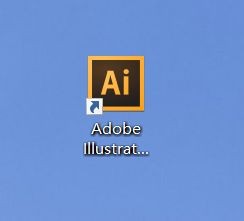
1、第一步:打开桌面上的AdobeIllustratorCS6(如图所示)。

Adobe Illustrator CS6怎么调整画布大小

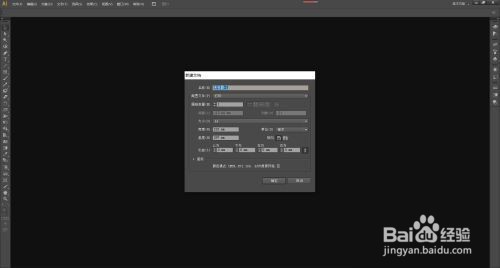
2、第二步:新建文档(如图所示)。

Adobe Illustrator CS6怎么调整画布大小

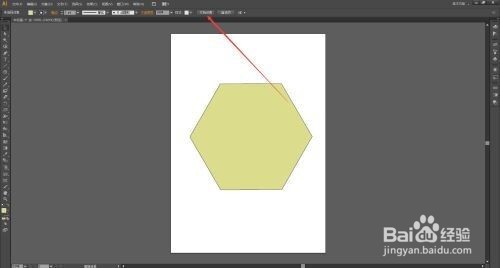
3、第三步:在控制面板上找到并点击【文档设置】(如图所示)。

Adobe Illustrator CS6怎么调整画布大小

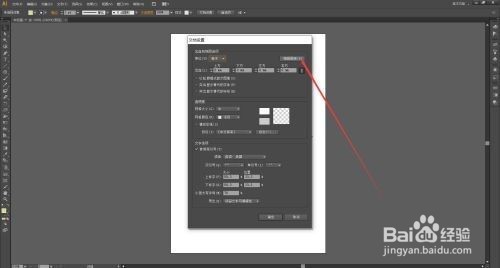
4、第四步:在弹出的窗口里,点击【编辑画板】(如图所示)。

Adobe Illustrator CS6怎么调整画布大小

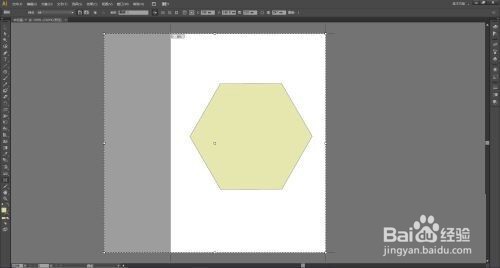
5、第五步:进入画板编辑界面,可以调整画布的四条边(如图所示)。

Adobe Illustrator CS6怎么调整画布大小

6、第六步:这里是向左边扩大画布(如图所示)。

Adobe Illustrator CS6怎么调整画布大小

7、第七步:这里是向右边扩大画布(如图所示)。

Adobe Illustrator CS6怎么调整画布大小

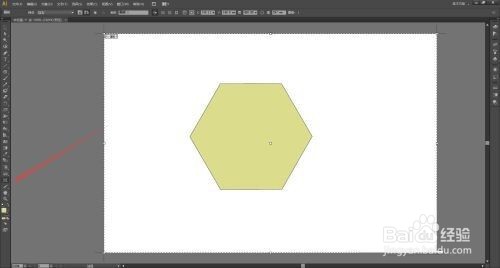
8、第八步:编辑好画布之后,点击左边工具栏除了【画板工具】以外的任意一个工具就可以退出画板编辑黢茕茚痔界面了(如图所示)。

Adobe Illustrator CS6怎么调整画布大小

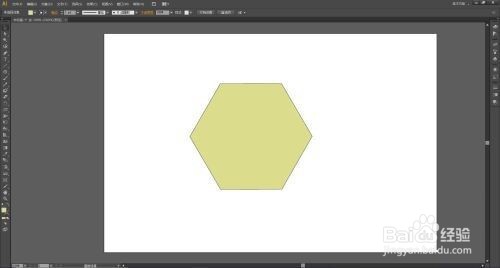
9、第九步:最后画布的大小就调整好了(如图所示)。

Adobe Illustrator CS6怎么调整画布大小
  • AI如何直接填充选取
  • 如何用透视网格工具快速画一个矢量立方体。
  • 在Indesign2018中如何给文字添加波浪线
  • CDR里网状填充效果的使用和怎么撤销去掉效果
  • AI如何将曲线上的角点转换为平滑点
  • 热门搜索
    zippo怎么换火石 金枪鱼怎么做好吃 中科曙光怎么样 烤箱怎么烤红薯 卡萨帝冰箱怎么样 大众朗逸怎么样 电脑ip地址怎么查 天猫魔盒怎么看电视直播 喝多了怎么办 凉粉怎么做