excel中如何编辑设置基准线的颜色形状

 时间:2026-02-14 11:53:33

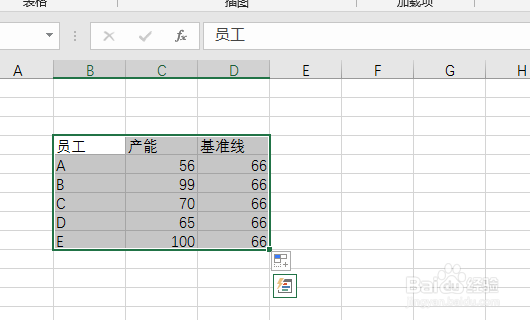
1、打开Excel,在图表后面添加一列基准线,每一项都设置为同一个数值。

excel中如何编辑设置基准线的颜色形状

2、然后选中数据。

excel中如何编辑设置基准线的颜色形状

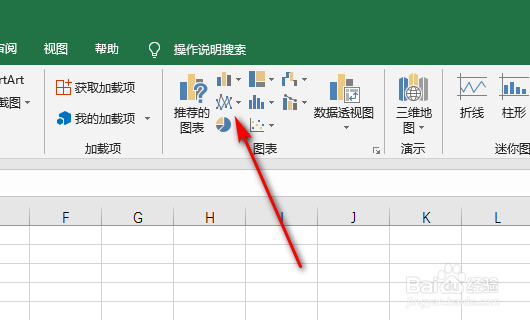
3、点击插入折线图。

excel中如何编辑设置基准线的颜色形状

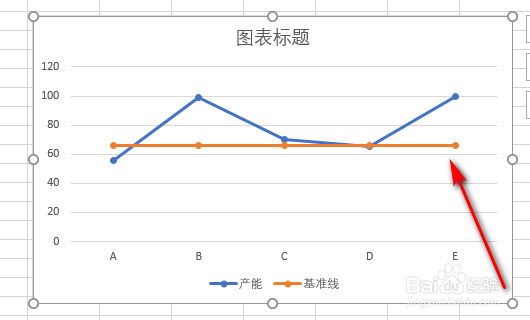
4、点击插入折线图后,图表中就有一条基准线了,选中基准线双击。

excel中如何编辑设置基准线的颜色形状

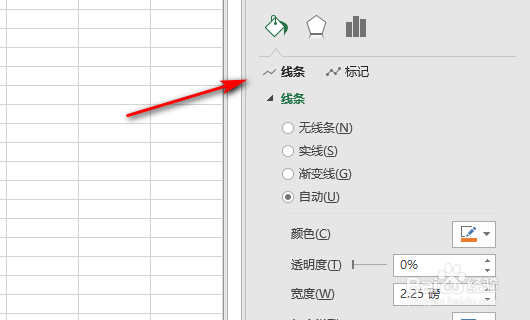
5、就可以在右侧编辑设置基准线的颜色形状了。

excel中如何编辑设置基准线的颜色形状

  • Excel制作迷你柱状图
  • Excel怎么让文本单元格内的数据参与运算
  • Excel快速填充每个月最后一天日期技巧
  • 如何修改Excel图表中图例符号的大小?
  • wps如何绘制斜线表头
  • 热门搜索
    花甲怎么做 怎么祛除老年斑 火怎么画 足底筋膜炎怎么治疗 绪论怎么写 我的世界玻璃怎么做 点烟器怎么用 师傅的老公怎么称呼 朋友圈怎么发长视频 小于号怎么打