1、点击表格左上角闲材
鼠标右键点击表格左上角图标。

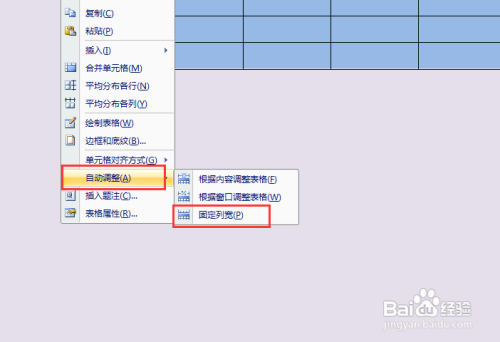
2、点击“固定列宽”
弹出菜单内霜特点击“自动调整”,子菜单内点击“固定列宽”。
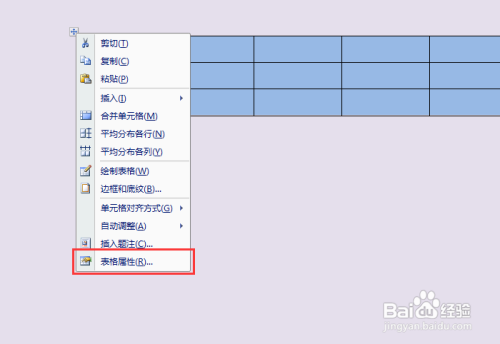
3、点击“表格属性”
再次右键点击表格左上角图标,弹出菜讨晃帽单内点击“表格属性”。
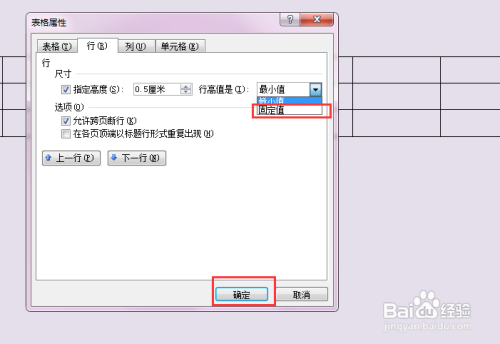
4、设置“行”
设置“行”,勾选“指定高度”。

5、点击“行高值”
点击“行高值”选项,点击“固定值”,最后点击“确定”即可。
时间:2026-04-21 23:34:19
1、点击表格左上角闲材
鼠标右键点击表格左上角图标。
2、点击“固定列宽”
弹出菜单内霜特点击“自动调整”,子菜单内点击“固定列宽”。
3、点击“表格属性”
再次右键点击表格左上角图标,弹出菜讨晃帽单内点击“表格属性”。
4、设置“行”
设置“行”,勾选“指定高度”。
5、点击“行高值”
点击“行高值”选项,点击“固定值”,最后点击“确定”即可。
