word2016如何制作明星卡贴——林心如十九

 时间:2026-04-26 04:59:37

1、如下所示,

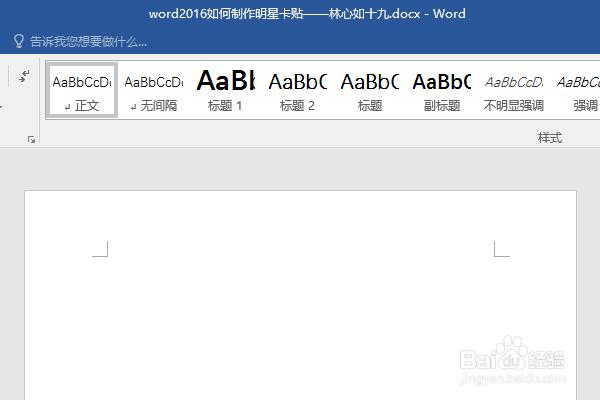
打开word2016软件,新建一个空白的文档,

保存为:

word2016如何制作明星卡贴——林心如十九
word2016如何制作明星卡贴——林心如十九

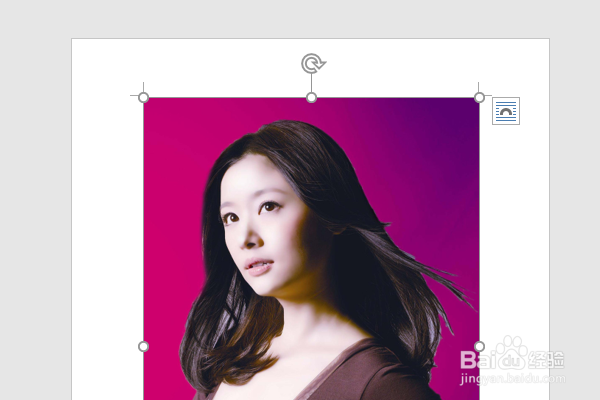
2、快速插入一张林心如的美图到文档中,作为后面的演示所用。
word2016如何制作明星卡贴——林心如十九

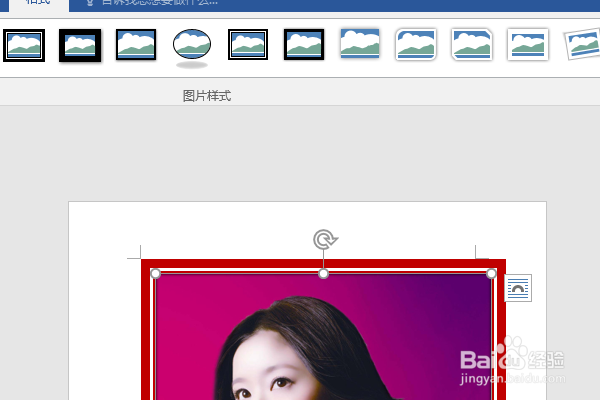
3、点击图片,在格式工具栏中设置图片样式——双框架,默认黑色,

再单独设置图片边框为红色,
word2016如何制作明星卡贴——林心如十九

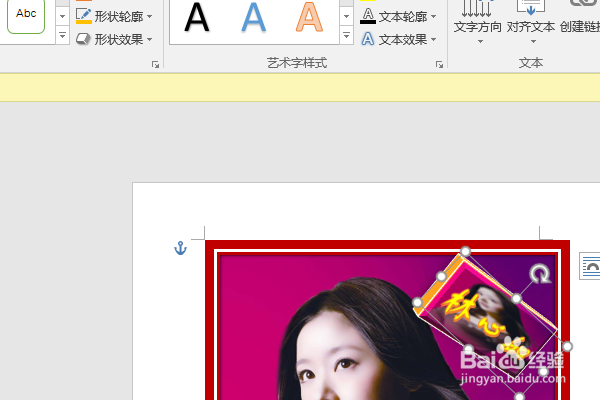
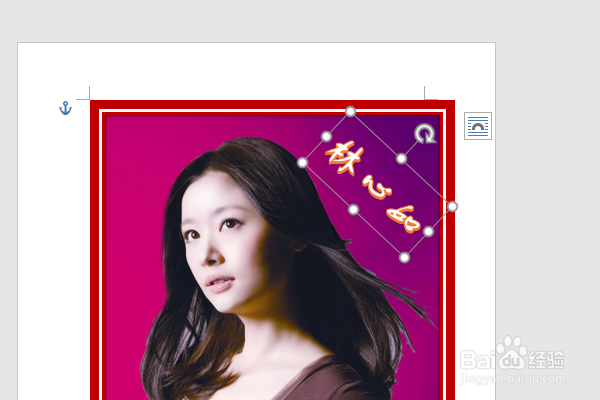
4、插入一个艺术字,修改内容为“林心如”,设置字体为方正舒体,

旋转艺术字成一定角度,移动到人物的右上角,
word2016如何制作明星卡贴——林心如十九

5、点击艺术字,设置效果为预设9,填充图片

word2016如何制作明星卡贴——林心如十九

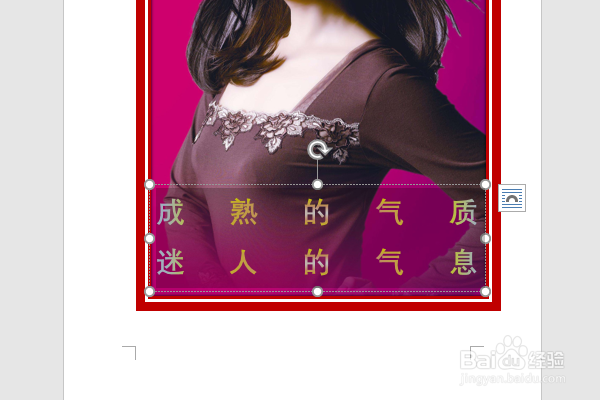
6、插入一个艺术字,输入内容为“成熟的气质”分散对齐,

移动到图片的下方,修改文本填充渐变色,
word2016如何制作明星卡贴——林心如十九

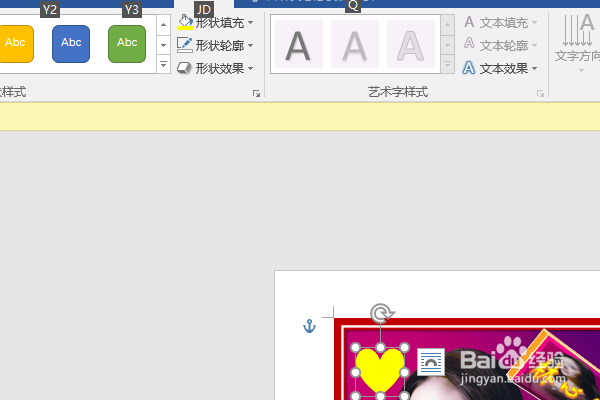
7、插入一个桃子心图框在图片的左上角,

设置轮廓无,填充黄颜色,

至此,

这个明星林心如卡贴就制作完成,
word2016如何制作明星卡贴——林心如十九

  • word2016如何制作明星卡贴——林心如十二
  • word2016如何制作明星卡贴——林心如十七
  • word2016如何制作明星卡贴——刘涛十九
  • word2016如何制作明星卡贴——林心如十四
  • word2016如何制作明星卡贴——林心如十五
  • 热门搜索
    ps怎么把两张图片合成一张 同程旅游官网 皇家圣光迪莫怎么得 如何填写个人简历 怎么才能唱好歌 得胜麦克风怎么样 小黄车怎么退押金 貔貅如何开光 lol排位胜点怎么算 192.168.0.1路由器