1、我们先进行对网络适配器的检查,先打开网络连接的图标(有时候,网络连接的图标没有红叉,依然没有无线网络连接。)


2、点击打开网络与共享中心。
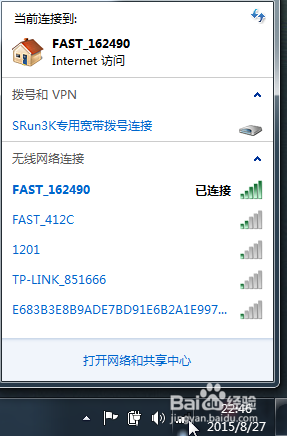
3、打开最下边的疑难解答。(或者直接通过连不上的无线进行疑难解答)

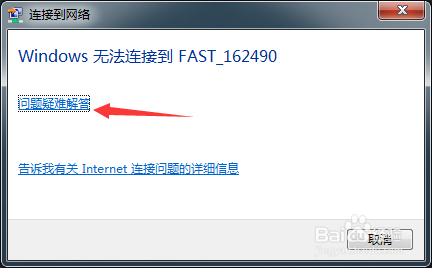
4、点击网络适配器选项进行疑难解答。


5、勾选所有适配器。
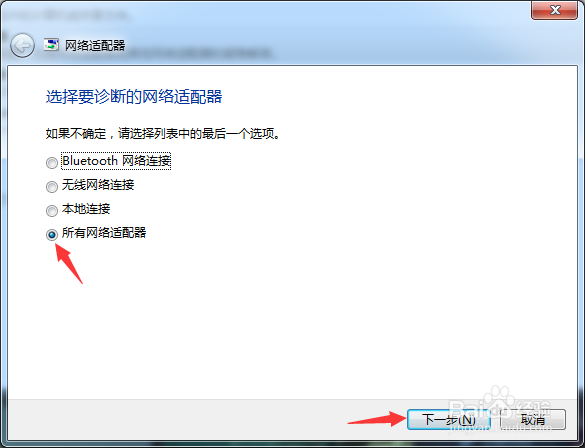

6、有时会出现一些什么什么方法,如果无关就直接下一步或者是跳过。


7、最后顺利解决网络适配器问题,电脑就能正常连接无线了。


时间:2026-04-22 07:10:06
1、我们先进行对网络适配器的检查,先打开网络连接的图标(有时候,网络连接的图标没有红叉,依然没有无线网络连接。)
2、点击打开网络与共享中心。
3、打开最下边的疑难解答。(或者直接通过连不上的无线进行疑难解答)
4、点击网络适配器选项进行疑难解答。
5、勾选所有适配器。
6、有时会出现一些什么什么方法,如果无关就直接下一步或者是跳过。
7、最后顺利解决网络适配器问题,电脑就能正常连接无线了。
