Photoshop调出清爽的青色调

 时间:2026-04-23 02:23:29

1、老规矩,打开原图,复制一层,图像——编辑——自动色阶,效果如图

Photoshop调出清爽的青色调

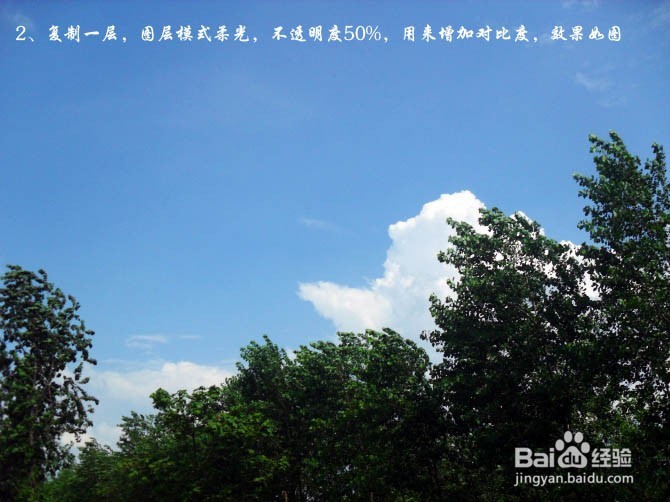
2、复制一层,图层模式柔光,不透明度50%,用来增加对比度,效果如图

Photoshop调出清爽的青色调

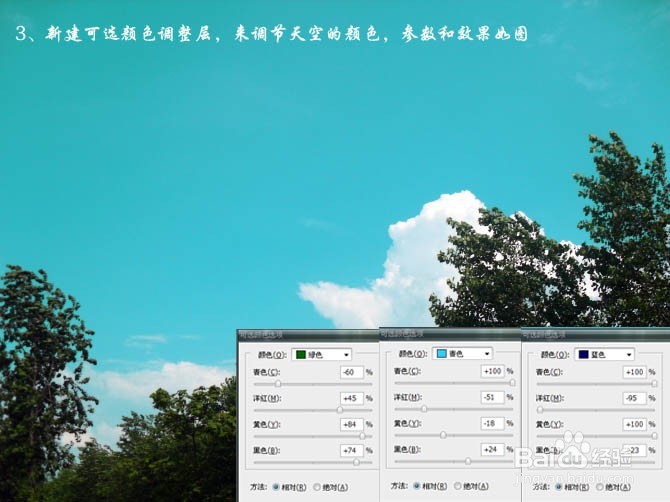
3、新建可选颜色调整层,来调节天空的颜色,参数和效果如图

Photoshop调出清爽的青色调

4、继续新建可选颜色调整层,还是调节天空的颜色,参数和效果如图

Photoshop调出清爽的青色调

5、新建色彩平衡层,调节整体色调,参数和效果如图

Photoshop调出清爽的青色调

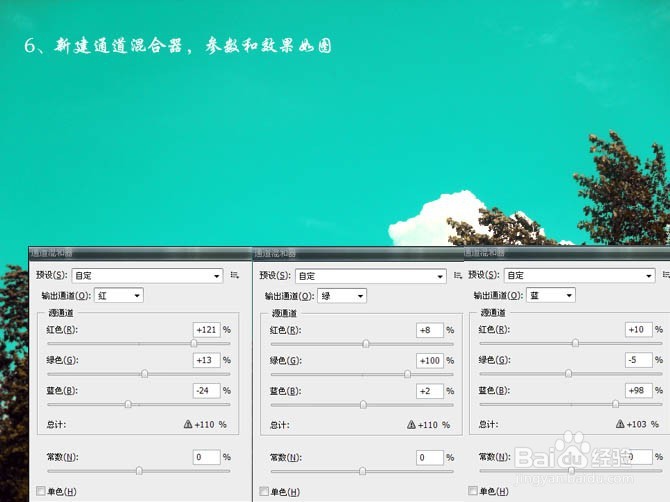
6、新建通道混合器,参数和效果如图

Photoshop调出清爽的青色调

7、下一步新建可选颜色,主要是为了调节树叶的颜色,参数和效果如图

Photoshop调出清爽的青色调

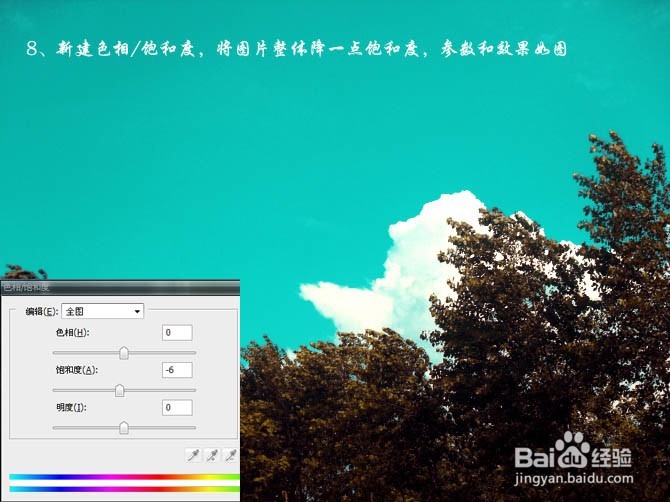
8、新建色相/饱和度,将图片整体降一点饱和度,参数和效果如图

Photoshop调出清爽的青色调

9、新建曲线,高光加黄,阴影加蓝,参数和效果如图

Photoshop调出清爽的青色调

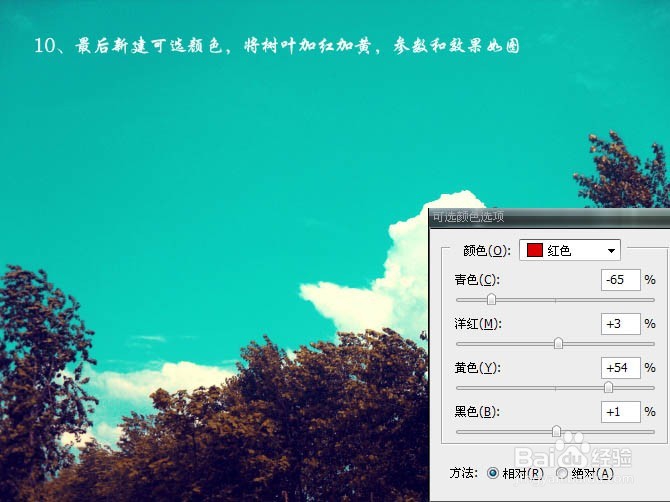
10、最后新建可选颜色,将树叶加红加黄,参数和效果如图

Photoshop调出清爽的青色调

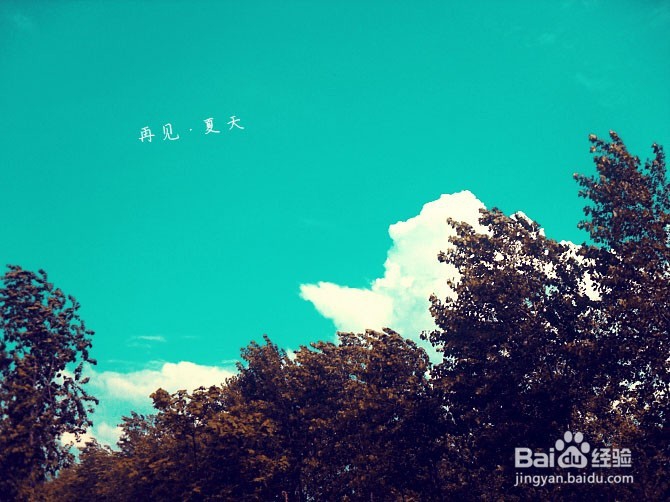
11、盖印图层,适当锐化,完成最终效果

Photoshop调出清爽的青色调

  • ps图像美白之简单理解图层作用
  • 制作多彩光圈的方法
  • 如何将照片变得通透
  • PS如何使用camra raw自动调整白平衡
  • rgb曲线调色教程
  • 热门搜索
    如何报考在职研究生 分手之后怎么挽回 如果时光真的真的能够倒流是什么歌 贴吧如何发帖 机械表如何保养 word如何画横线 如何清洗抽油烟机 郑州生活网 慈溪生活网 胸闷气短呼吸困难心慌是什么原因