制作U盘启动盘/制作可以uefi启动的U盘启动盘

 时间:2026-02-18 11:28:53

1、第一步,首先我们要下载制作pe的工具,我这里介绍个最简单的方法。pe,可以百度搜索 ,我们选择下载uefi版的  只有这个才可以在uefi下启动

制作U盘启动盘/制作可以uefi启动的U盘启动盘

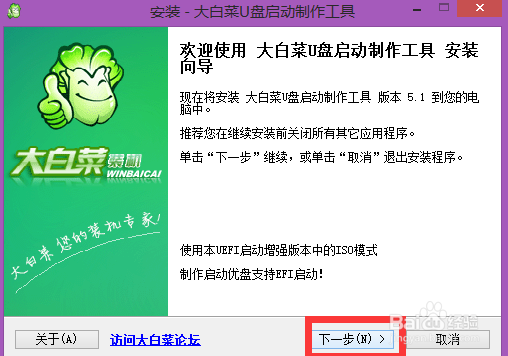
2、第二步,然后我们安装这个pe工具,双击打开,一直下一步直到安装完毕。

制作U盘启动盘/制作可以uefi启动的U盘启动盘

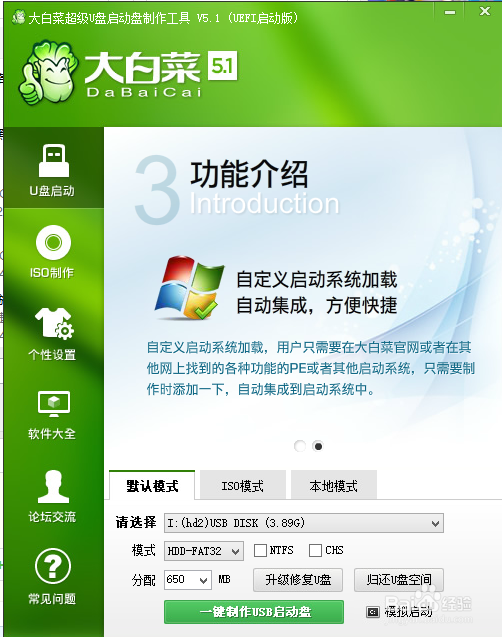
3、第三步,打开大白菜pe工具

制作U盘启动盘/制作可以uefi启动的U盘启动盘

4、第四步,我们插上U盘开始制作,点击iso模式,点击一键制作usb启动盘
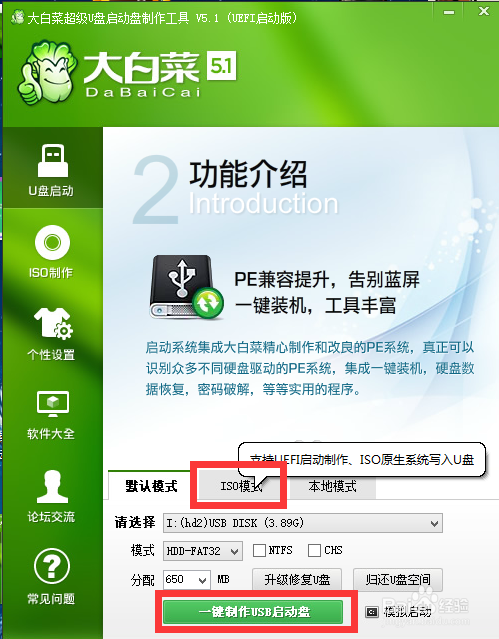
制作U盘启动盘/制作可以uefi启动的U盘启动盘

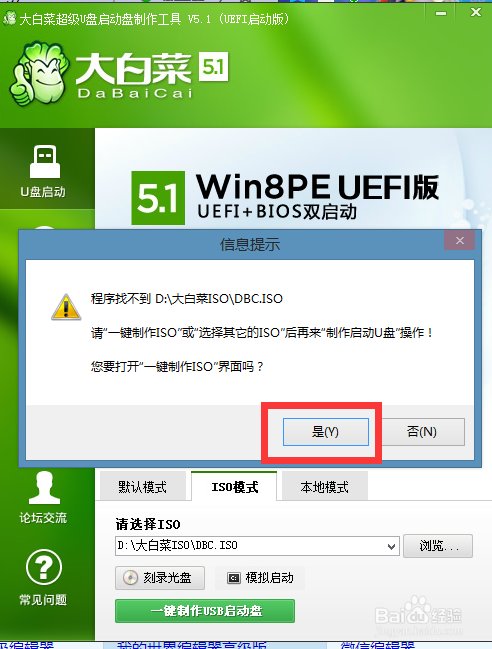
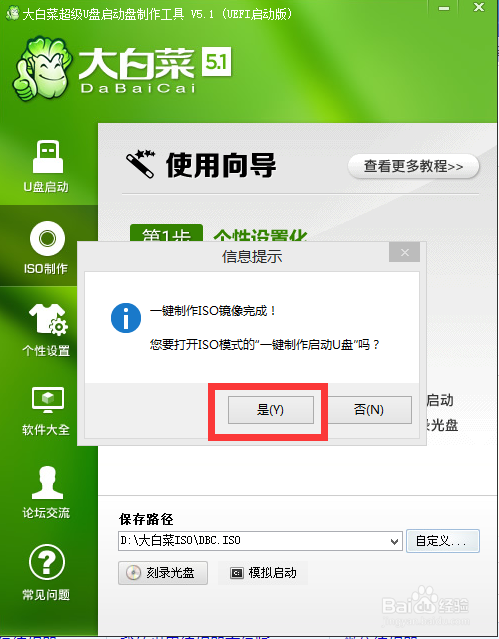
5、第五步,会弹出一个信息窗口,我们点是。

制作U盘启动盘/制作可以uefi启动的U盘启动盘

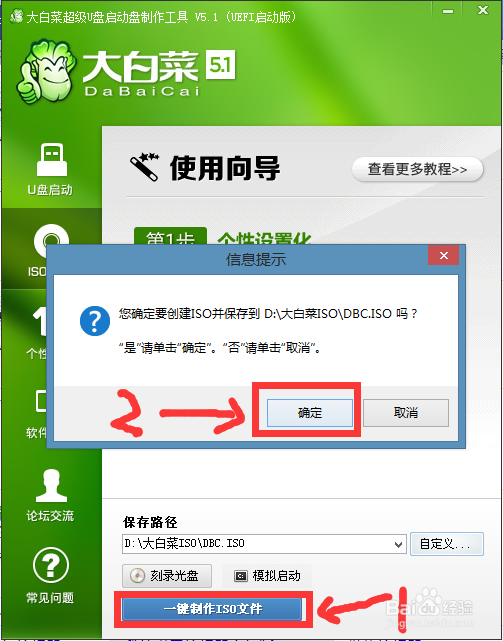
6、 第六步,点击一键制作iso文件,在弹出的信息窗口点是

制作U盘启动盘/制作可以uefi启动的U盘启动盘

7、第七步,我们稍等1分钟左右,会再次弹出一个信息窗口,我们点击是

制作U盘启动盘/制作可以uefi启动的U盘启动盘

8、第八步,它会再次回到我们一开始的时候,如图,我们再次点击一键制作usb启动盘
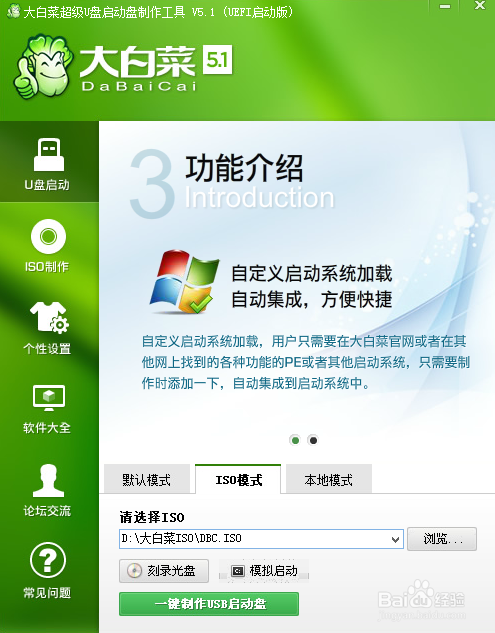
制作U盘启动盘/制作可以uefi启动的U盘启动盘

9、第九步,在跳出的新窗口我们点击,格式化,如果你不想格式化也可以不格式化,然后点击写入。
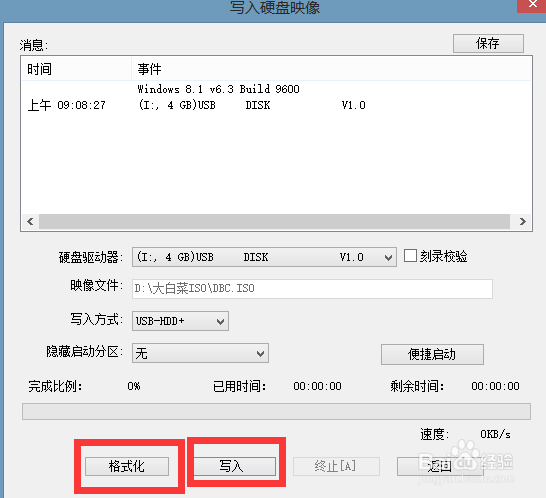
制作U盘启动盘/制作可以uefi启动的U盘启动盘

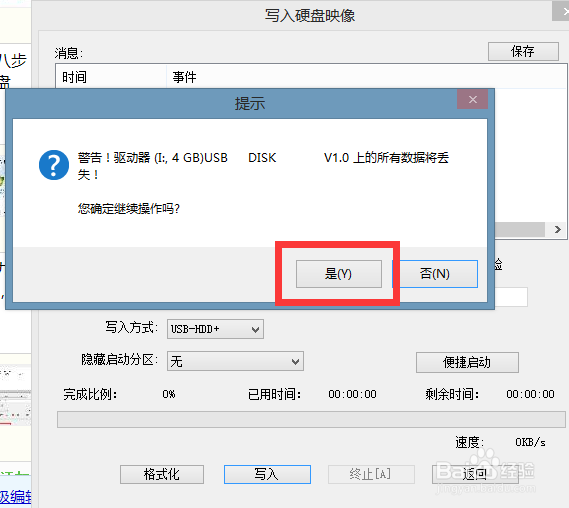
10、第十步,点击写入后出现下图,点击是,就开始往U盘写入启动pe了。

制作U盘启动盘/制作可以uefi启动的U盘启动盘

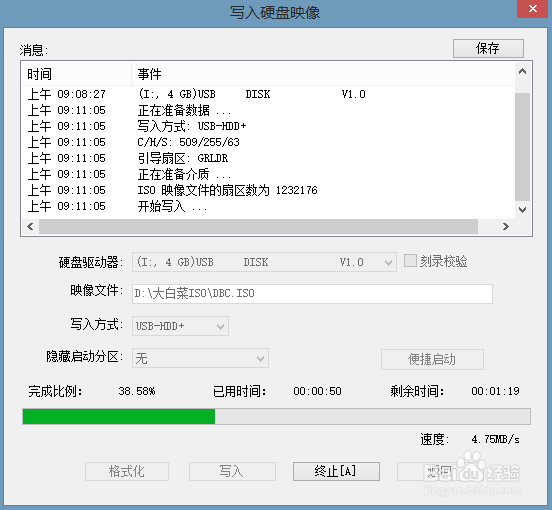
11、第十步,慢慢等待进度条的完成,进度条完成后,就几本上已经完成了

制作U盘启动盘/制作可以uefi启动的U盘启动盘

12、第十一步,进度条完成后会出现这个窗口,到这时候就已经完成了,但是要想知道我们的U盘能否顺利启动,我们可以点击是 来试一下。
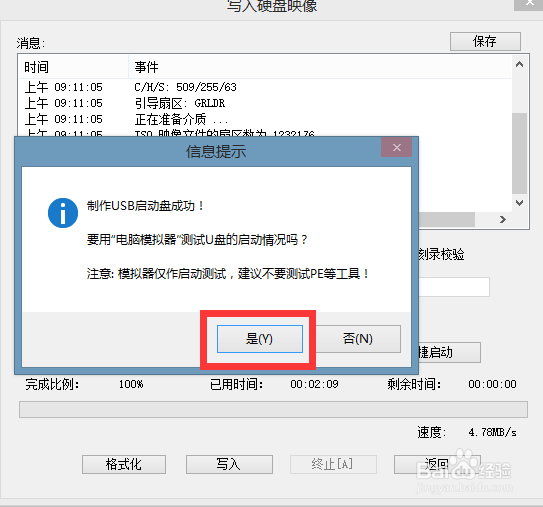
制作U盘启动盘/制作可以uefi启动的U盘启动盘

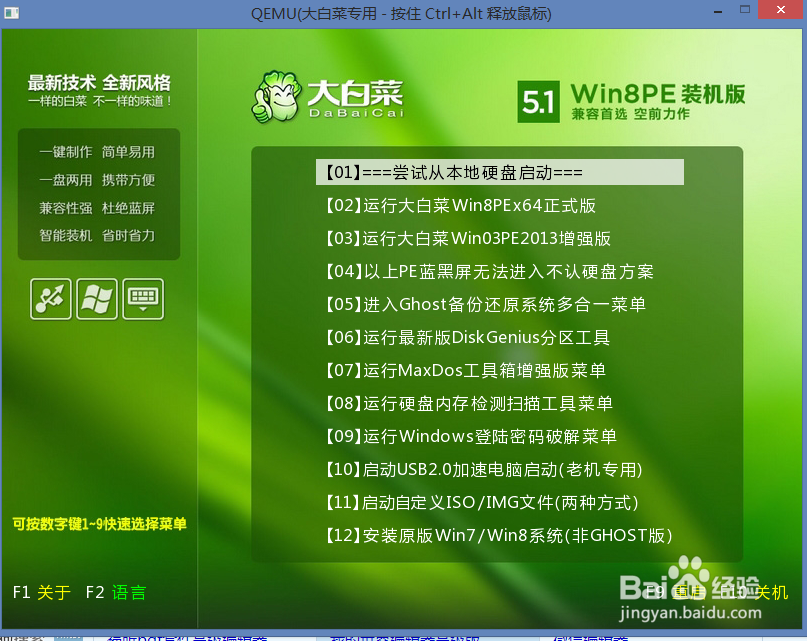
13、点击是 测试如果出现这个窗口,就说明我们的pe是可以正常启动的

制作U盘启动盘/制作可以uefi启动的U盘启动盘

  • 安装系统时出现无法定位现有系统分区问题
  • 把电脑现有系统制作成镜像
  • 如何使用PE系统的Windows安装器安装原版win10
  • PE安装windows加载驱动
  • U盘PE安装原版Win7系统教程
  • 热门搜索
    科威特在哪里 耳朵红热是怎么回事 早上吸引朋友圈的句子 怎么安装路由器 五指山在哪里 如何制作软件 怎么用番号下载 梦幻西游新区怎么赚钱 喜德来家具怎么样 肇庆旅游景点大全