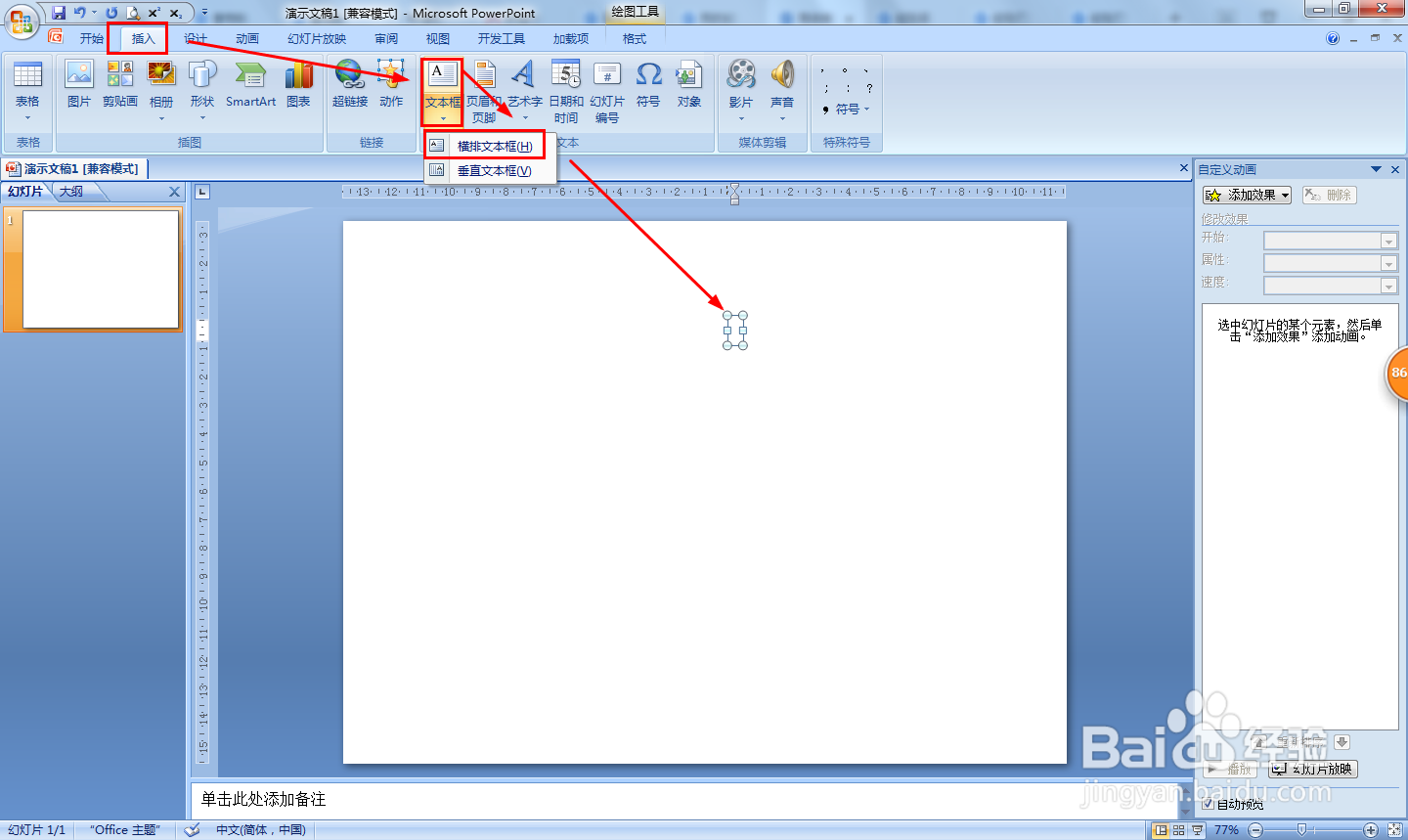
1、点击插入——文本框——横排文本框,插入一个文本框。
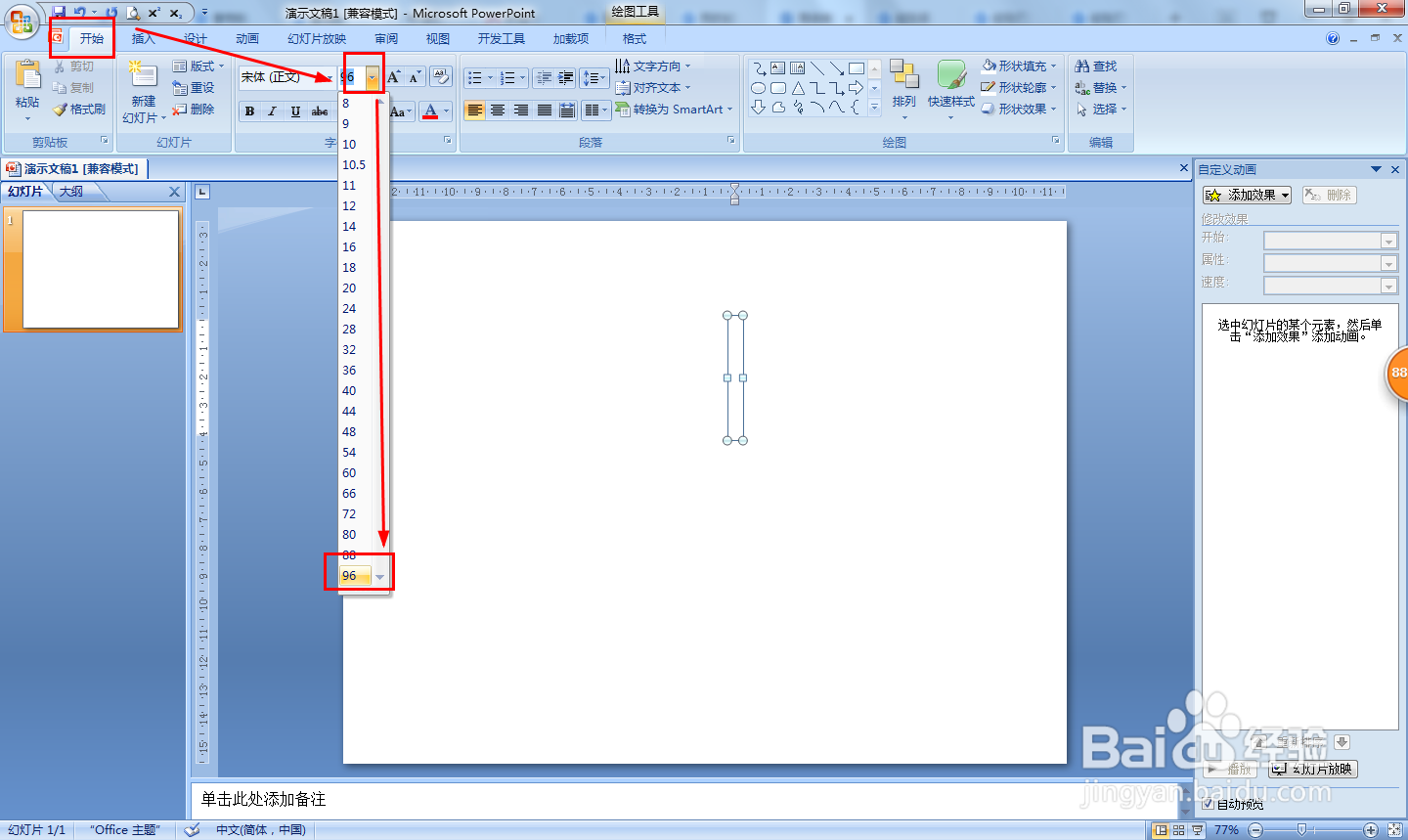
2、在文本框处于输入状态时点击开始——字体大小先设置为96。
3、接着点击开始——点击字体的下拉按钮——移动到最后选择:Wingdings。

4、按下键盘的大写键Capslk——在文本框中输入大写的B字,这样就变成OK的手势了。

5、选择OK手势文本框——按住Ctrl键并拖动鼠标复制一个同样的文本框。

6、最后把OK手势删除掉——并按下大写键,然后输入大写的C,这样就变成第一名的手势了。

时间:2026-04-23 16:31:08
1、点击插入——文本框——横排文本框,插入一个文本框。
2、在文本框处于输入状态时点击开始——字体大小先设置为96。
3、接着点击开始——点击字体的下拉按钮——移动到最后选择:Wingdings。
4、按下键盘的大写键Capslk——在文本框中输入大写的B字,这样就变成OK的手势了。
5、选择OK手势文本框——按住Ctrl键并拖动鼠标复制一个同样的文本框。
6、最后把OK手势删除掉——并按下大写键,然后输入大写的C,这样就变成第一名的手势了。
