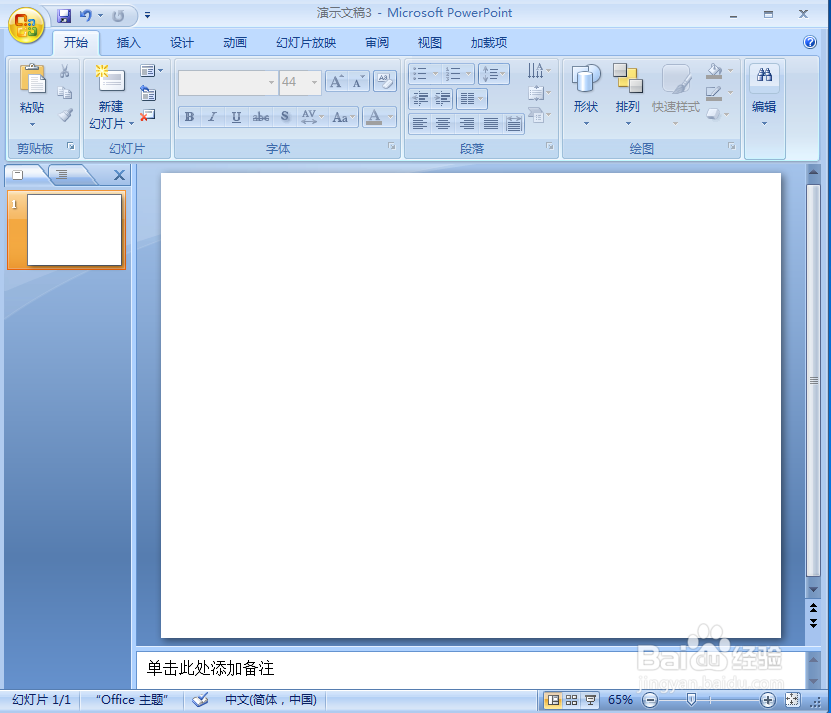
1、打开powerpoint,将单击此处添加标题和副标题两个输入框删除;
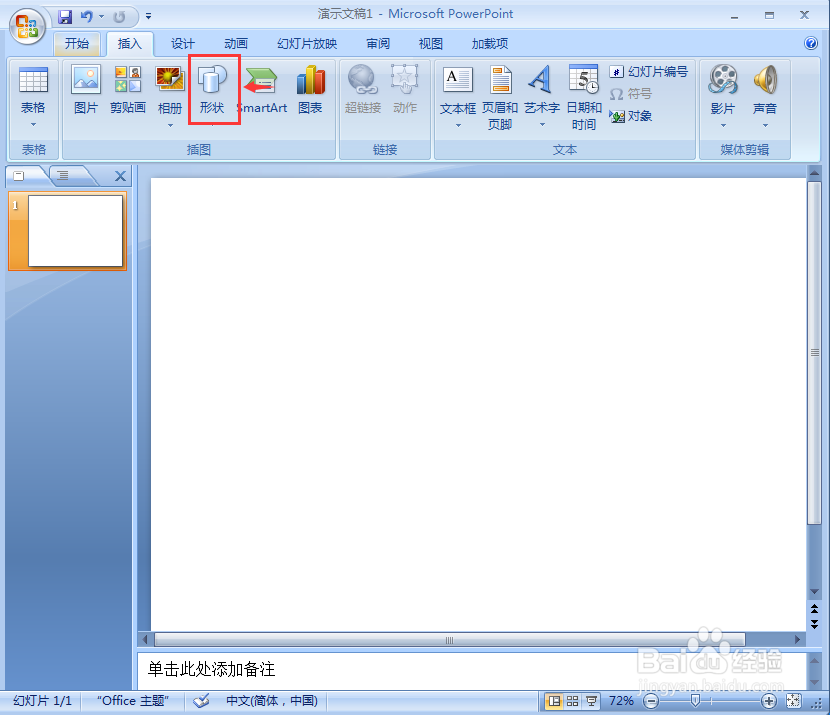
2、点击插入菜单下的图片;
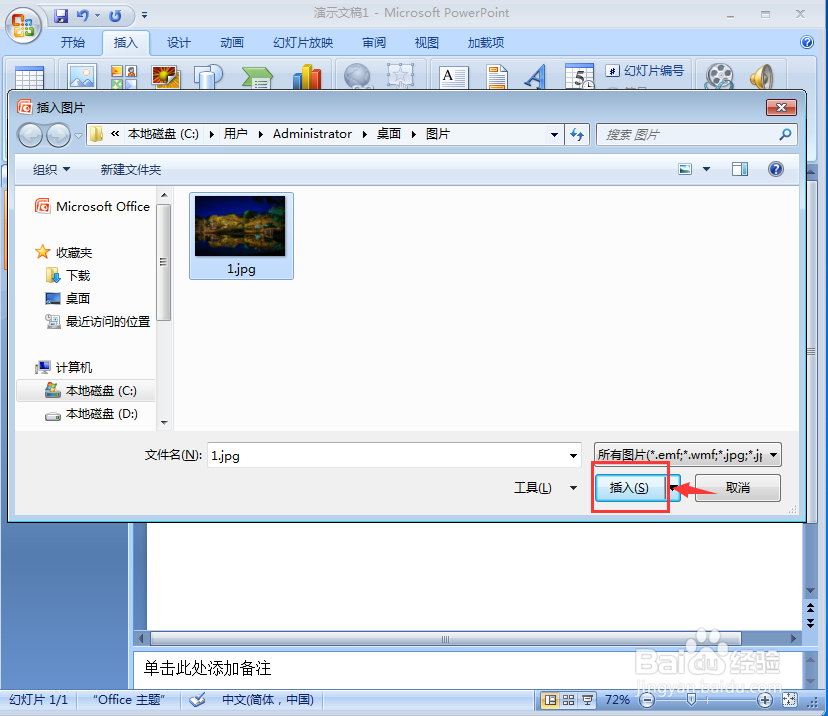
3、选中一张图片,点击插入;
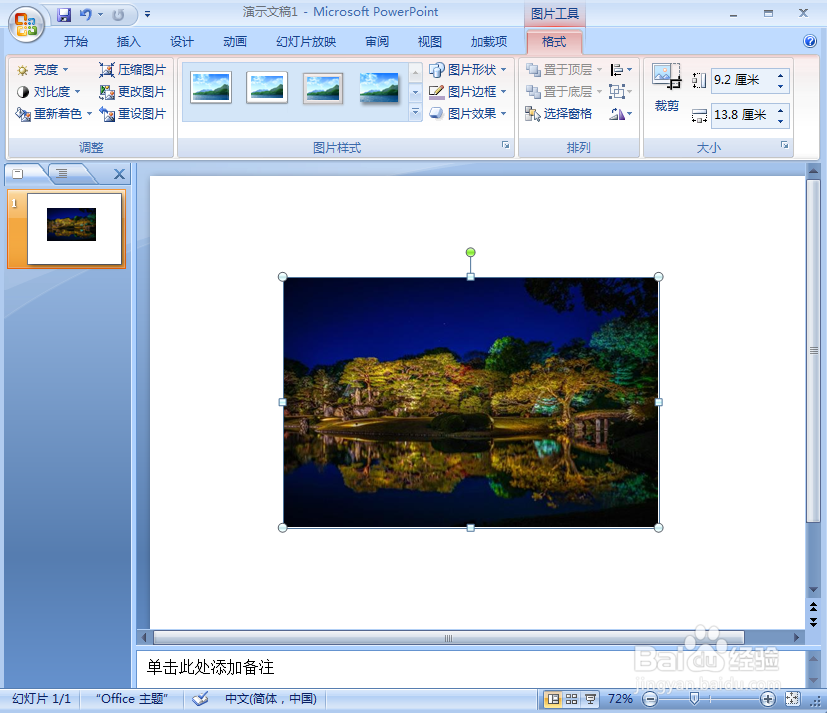
4、将图片插入到powerpoint中,点击图片样式下的其他;
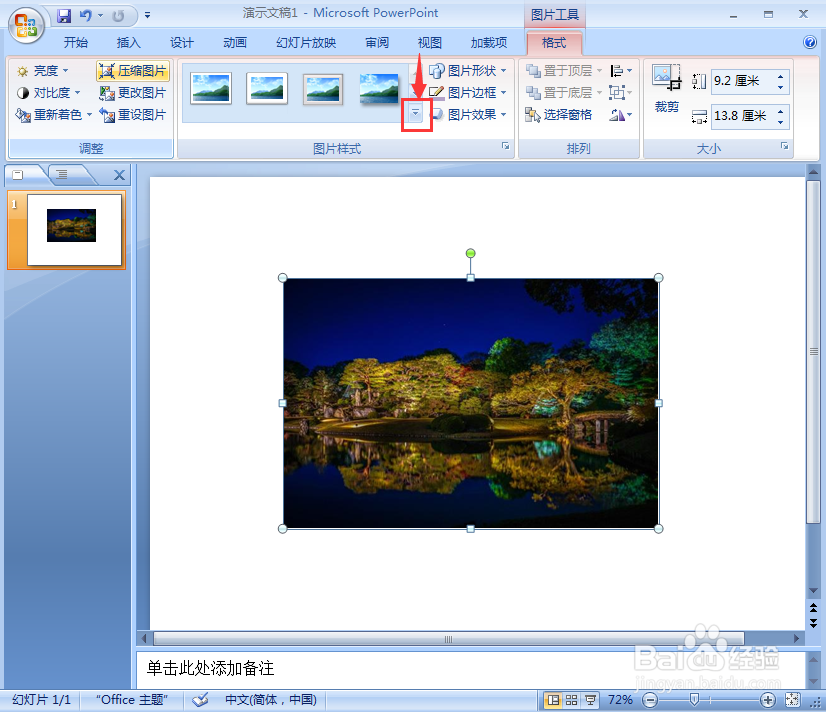
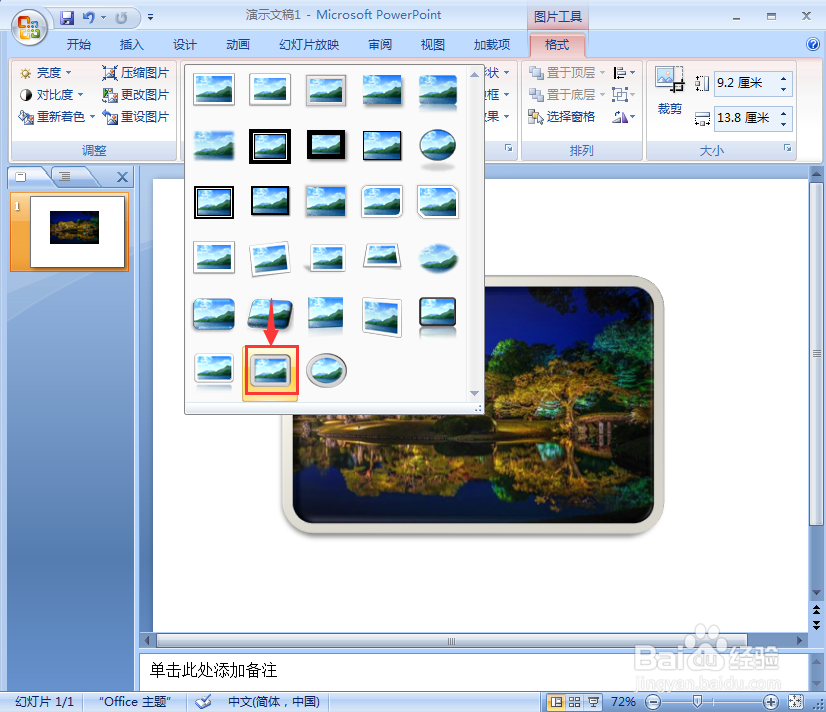
5、选择金属圆角矩形样式;
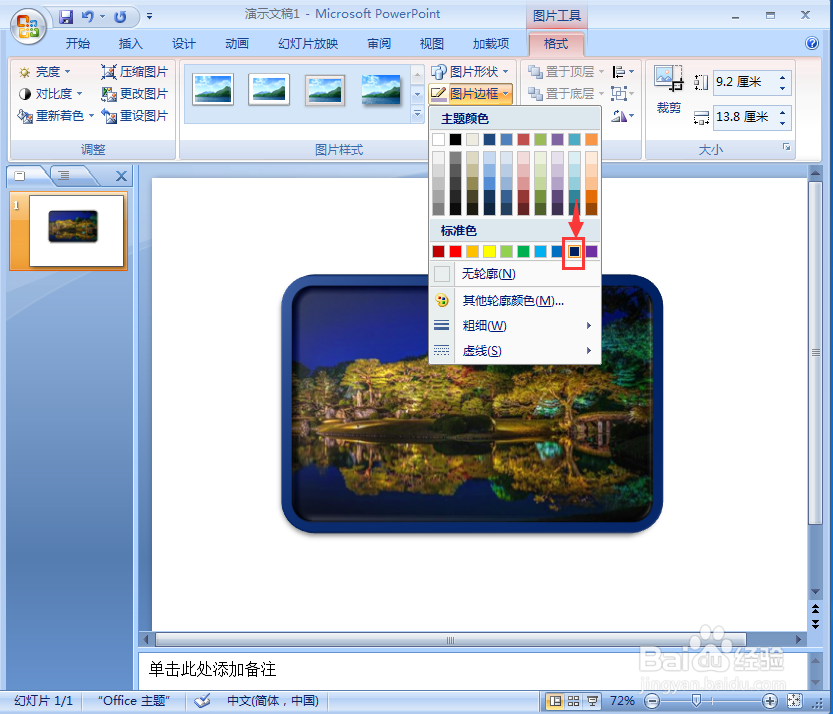
6、点击图片边框,选择蓝色;
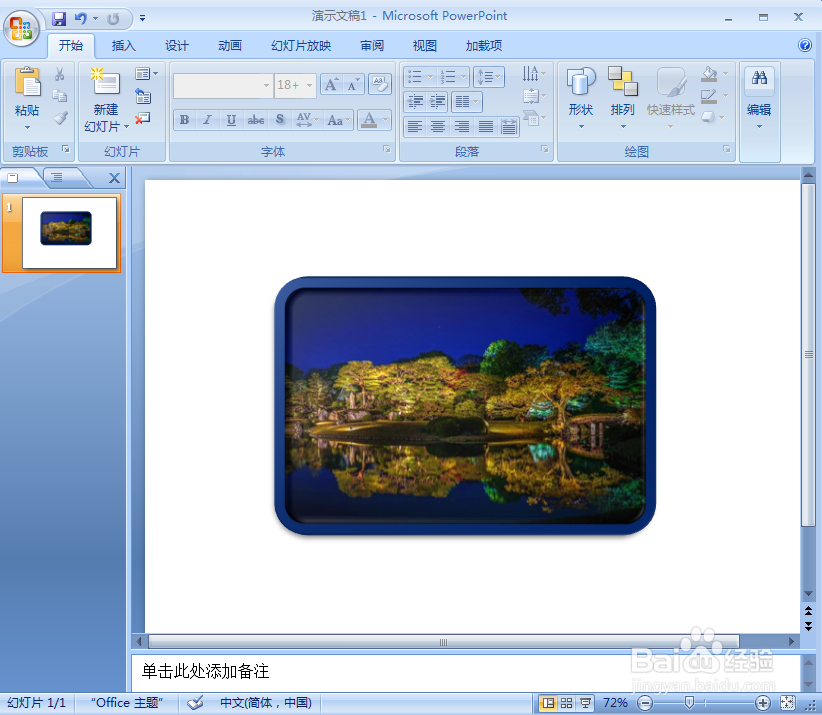
7、我们就给图片添加上了蓝色圆角矩形样式。
时间:2026-04-23 09:54:28
1、打开powerpoint,将单击此处添加标题和副标题两个输入框删除;
2、点击插入菜单下的图片;
3、选中一张图片,点击插入;
4、将图片插入到powerpoint中,点击图片样式下的其他;
5、选择金属圆角矩形样式;
6、点击图片边框,选择蓝色;
7、我们就给图片添加上了蓝色圆角矩形样式。
