1、每个月制作考勤表,都要重新填日期非常的麻烦,今天教大家一个特别简单的方法。
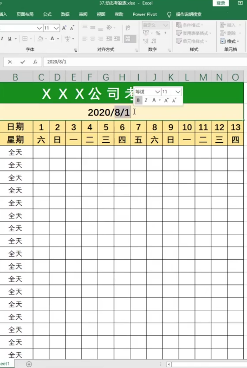
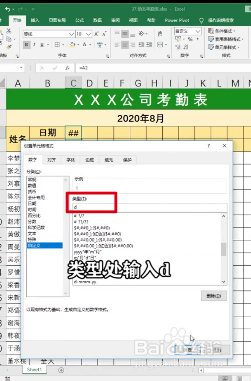
2、首先我们在日期单元格中输入等于这个日期,然后设置单元格格式,在输入框里输入小写d,在第2个单元格输入等于C3+1,这样向右填充就可以了。
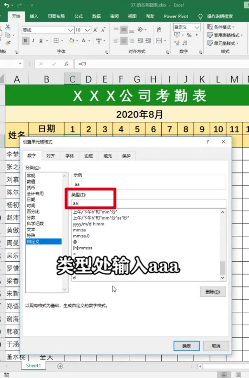
3、在星期的单元格中输入C3,点击回车,然后设置单元格格式,在类型中输入三个a,确定以后向右填充格式,这样上面月份改变,下边的日期和星期也发生改变。
时间:2026-04-21 17:50:36
1、每个月制作考勤表,都要重新填日期非常的麻烦,今天教大家一个特别简单的方法。
2、首先我们在日期单元格中输入等于这个日期,然后设置单元格格式,在输入框里输入小写d,在第2个单元格输入等于C3+1,这样向右填充就可以了。
3、在星期的单元格中输入C3,点击回车,然后设置单元格格式,在类型中输入三个a,确定以后向右填充格式,这样上面月份改变,下边的日期和星期也发生改变。
