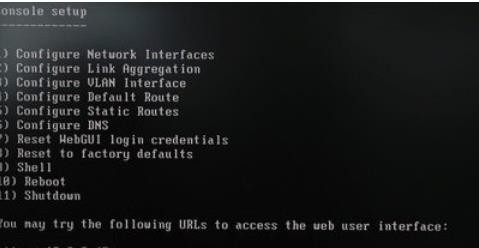
1、首先我们进入到FreeNAS服务器端界面,接着选择第一项打开配置网络界面
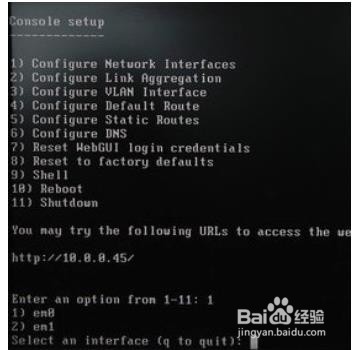
2、在该界面中我们进行网卡接口的选择,也就是我们选择连接路由的那个网口
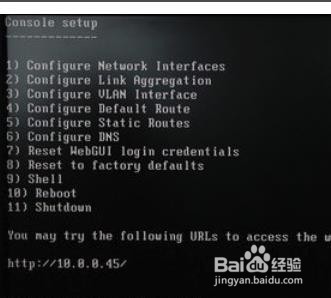
3、询问是否重置网络设置,这里我们可以选择 否
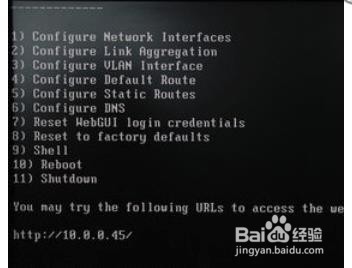
4、询问是否使用DHCP进行设置,我们可以选择 是
5、输入我们的界面名称,这里可以随便输入
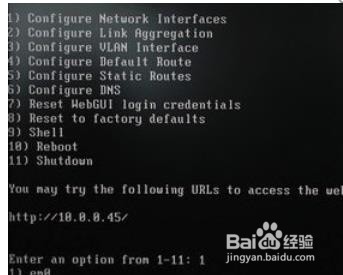
6、询问是否配置IPv6,没有需求的话可以直接选 否

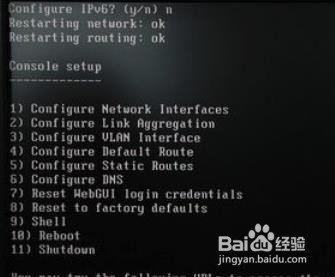
7、配置成功后就会出现下方所示的窗口了
时间:2026-04-29 02:00:50
1、首先我们进入到FreeNAS服务器端界面,接着选择第一项打开配置网络界面
2、在该界面中我们进行网卡接口的选择,也就是我们选择连接路由的那个网口
3、询问是否重置网络设置,这里我们可以选择 否
4、询问是否使用DHCP进行设置,我们可以选择 是
5、输入我们的界面名称,这里可以随便输入
6、询问是否配置IPv6,没有需求的话可以直接选 否
7、配置成功后就会出现下方所示的窗口了
