WPS之表格 添加,删除和移动工作表

 时间:2026-04-21 20:05:13

1、第一种方法:新建一个工作簿后,WPS默认建立一个工作表,点击左下角工作表标签后“+”,可以根据需要添加工作表。

WPS之表格 添加,删除和移动工作表

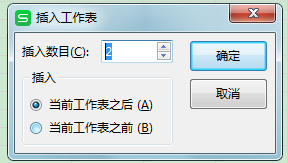
2、第二种方法:新建一个工作簿后,将鼠标移动至左下角工作表标签,鼠标右键--插入,会出现插入工作表对话框。

WPS之表格 添加,删除和移动工作表

3、在弹出的插入工作表对话框,设置插入数目和插入工作表的位置,点击确定即可
WPS之表格 添加,删除和移动工作表

WPS之表格 添加,删除和移动工作表

1、点击需要删除的工作表的标签,鼠标右键,选择删除工作表。

WPS之表格 添加,删除和移动工作表

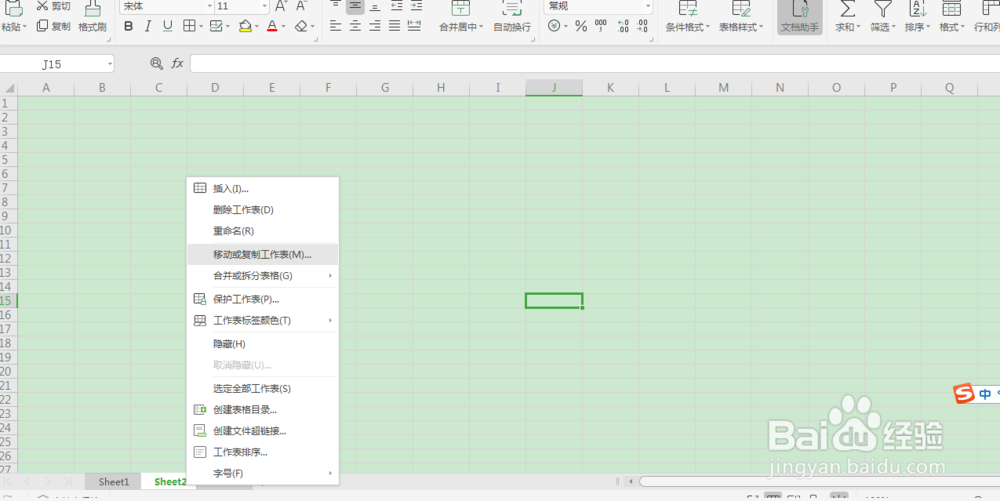
1、第一种方法:该方法可以跨工作簿移动工作表,点击需要移动的工作表的标签,鼠标右键,选择移动或复制工作表,会出现移动或复制工作表对话框。
WPS之表格 添加,删除和移动工作表

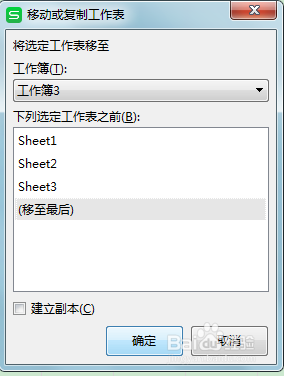
2、在移动或复制工作表对话框上面,设置工作表的移动位置,点击确定即可。图片以sheet2移动到sheet3后面为例。
WPS之表格 添加,删除和移动工作表

WPS之表格 添加,删除和移动工作表

3、第二种方法:该方法只能在同一个工作簿上面移动工作表。点击要移动位置的工作表的标签,按下鼠标左键不松手,左右移动即可,该工作表会随着鼠标的移动而移动。

WPS之表格 添加,删除和移动工作表

  • Excel怎么合并单元格
  • excel新增工作表的方法
  • 怎样在Excel工作簿中新建工作表
  • Excel表格插入一列
  • 如何插入新工作表?
  • 热门搜索
    新房怎么布置 烟台旅游攻略必去景点 大武汉旅游年卡 孕妇可以吃八宝粥吗 怀孕多久可以药流 孕妇可以吃山楂 北京 旅游 泳帽怎么戴 php文件怎么打开 受到惊吓怎么办