XP系统怎么关闭开机启动项如何禁止随系统启动项

 时间:2026-02-13 06:48:34

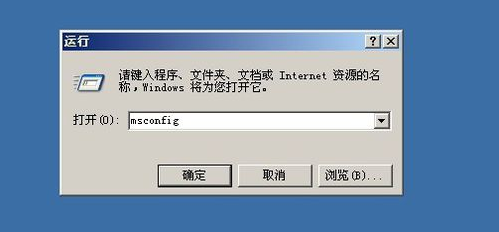
1、在Windows XP系统桌面,依次点击开始/运行菜单项

XP系统怎么关闭开机启动项如何禁止随系统启动项

2、在打开的运行窗口中输入命令msconfig,然后点击确定按钮。

XP系统怎么关闭开机启动项如何禁止随系统启动项

3、这时会打开系统配置实用程序窗口,点击上面的启动标签

XP系统怎么关闭开机启动项如何禁止随系统启动项

4、在打开的启动项窗口中窗口中,我们选择所有的启动项目,然后点击右下角的全部禁用按钮

XP系统怎么关闭开机启动项如何禁止随系统启动项

5、接着点击上面的服务标签,打开服务管理窗口

XP系统怎么关闭开机启动项如何禁止随系统启动项

6、勾选窗口下面的隐藏所有Microsoft服务项前的复选框

XP系统怎么关闭开机启动项如何禁止随系统启动项

7、然后点击右下角的全部禁用按钮,最后点击确定按钮,重新启动电脑后,就可以发现很多无用的启动项全部关闭了。

XP系统怎么关闭开机启动项如何禁止随系统启动项

1、1.在开始菜单中打开运行,输入命令msconfig

2.打开系统配置实用程序窗口,点启动,选择所有启动项目并点击全部禁用

3.点击服务,勾选隐藏所有Microsoft服务,然后点击全部禁用即可。


  • win7系统服务中没有Windows Installer如何解决
  • win10怎么查看本机的相关信息?
  • win10怎样把应用程序加入开机启动项?
  • Win10系统电脑怎样更改开机密码
  • win10怎么删除默认共享
  • 热门搜索
    换手机号微信怎么办 无线鼠标怎么使用 喻言怎么了 煎鱼怎么不粘锅 孕妇嗓子疼怎么办 怎么让ppt自动播放 孕妇中暑怎么办 怎么海淘 明锐怎么样 cad怎么画圆弧