如何对win10电脑进行分区?

 时间:2026-02-16 16:57:22

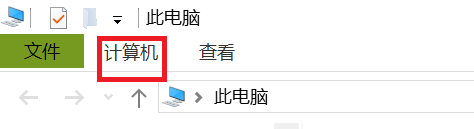
1、双击我的电脑,点击计算机。


如何对win10电脑进行分区?

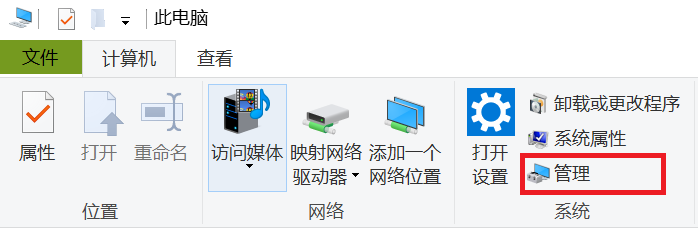
2、点击管理,进入计算机管理页面。


如何对win10电脑进行分区?

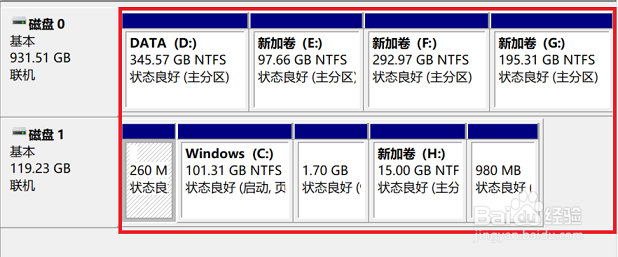
3、点击磁盘管理,你会看到你电脑目前的分区布局(由于我的已分好区就拿D盘给大家举个例子实例如下)。


如何对win10电脑进行分区?

如何对win10电脑进行分区?

4、鼠标停放在D盘单击鼠标右键,出现下拉菜单,选择菜单里的压缩卷。

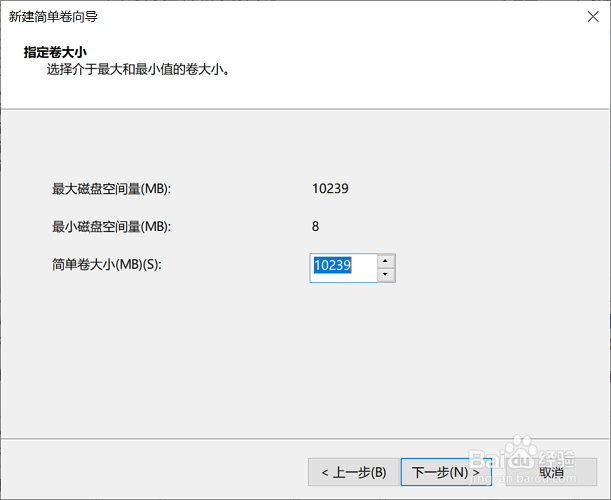
输入你要分出新盘的空间量(1G=1024MB,这里我分出10G)。

如何对win10电脑进行分区?

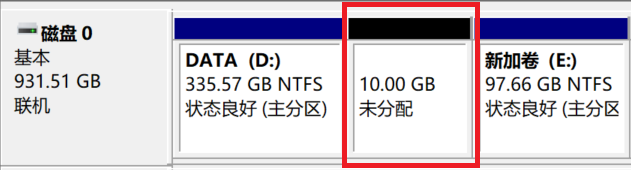
5、此时在D盘的右侧出现了一个未分配的盘。

如何对win10电脑进行分区?

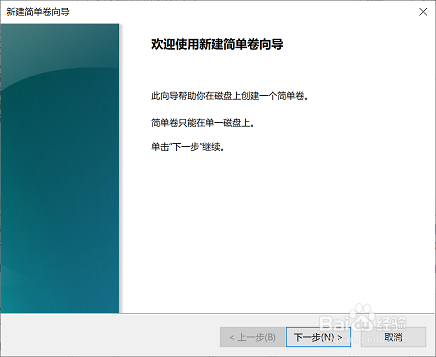
6、右击此盘,点击新建简单卷。点击下一步!

如何对win10电脑进行分区?

7、点击下一步!


如何对win10电脑进行分区?

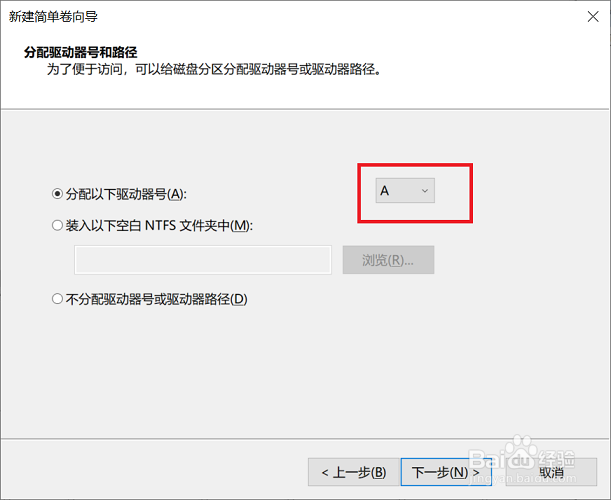
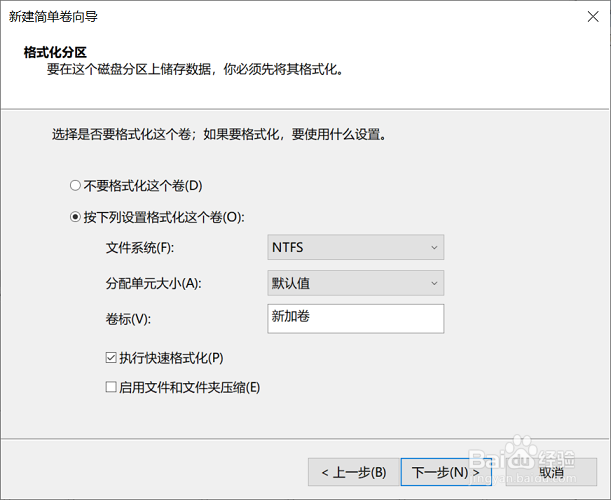
8、为你的新盘命名,点击下一步!


如何对win10电脑进行分区?

9、点击下一步!


如何对win10电脑进行分区?

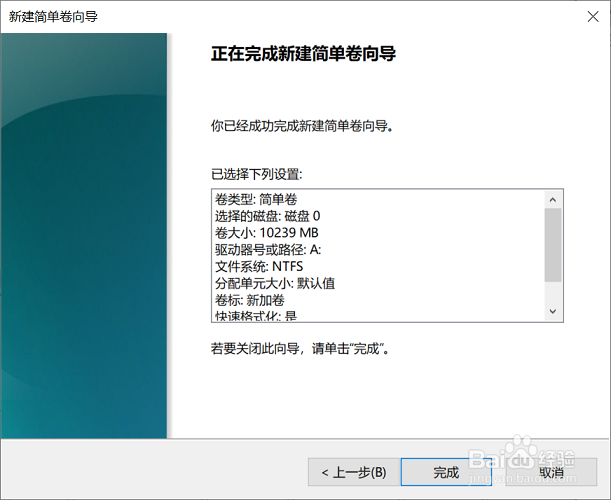
10、点击完成!


如何对win10电脑进行分区?

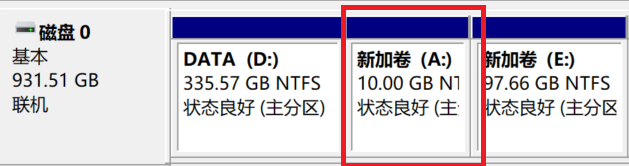
11、此刻就分盘成功啦!


如何对win10电脑进行分区?

  • 实用手工走起!
  • 韩式发卡怎么做
  • 实用文具盒DIY
  • 如何折出家居挂饰
  • 热门搜索
    贺卡怎么做 怀孕怎么算时间 千页豆腐的做法大全 红烧排骨的做法视频 白斩鸡的做法 锹怎么读 清炖鱼头汤的做法 竹筒粽子的做法 茄子的做法 鹿肉的做法