1、在电脑中找到需要处理的EXCEL文档并点击打开

2、在打开的文档里找到需要拆分的数据

3、先将需要拆分的数据拆分出第一部分输入到空白单元格中

4、再将需要拆分的第二部分录入到另一个空白单元格中

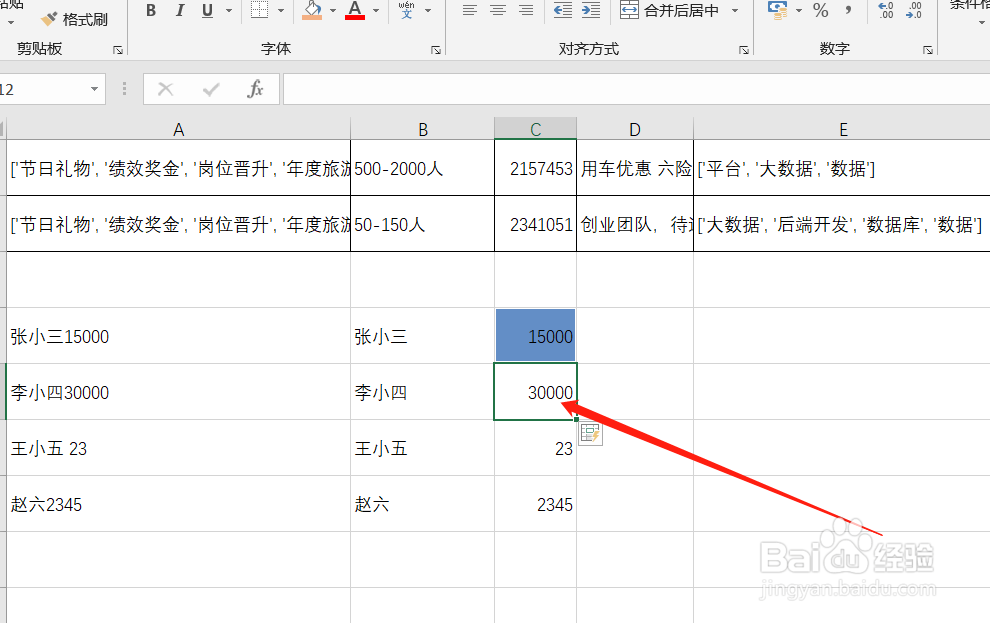
5、点击第一个拆分内容下边单元格后点击ctrl+e组合键完成第一部分所有内容的拆分填充

6、点击第二个拆分内容下边单元格后再次点击ctrl+e组合键完数据的拆分操作
1、先将需要拆分的内容进行拆分形成规则;
2、利用ctrl+e组合键;
3、根据规则分别拆分需要拆分的内容。
时间:2026-04-24 23:24:32
1、在电脑中找到需要处理的EXCEL文档并点击打开
2、在打开的文档里找到需要拆分的数据
3、先将需要拆分的数据拆分出第一部分输入到空白单元格中
4、再将需要拆分的第二部分录入到另一个空白单元格中
5、点击第一个拆分内容下边单元格后点击ctrl+e组合键完成第一部分所有内容的拆分填充
6、点击第二个拆分内容下边单元格后再次点击ctrl+e组合键完数据的拆分操作
1、先将需要拆分的内容进行拆分形成规则;
2、利用ctrl+e组合键;
3、根据规则分别拆分需要拆分的内容。
