1、 新建文件
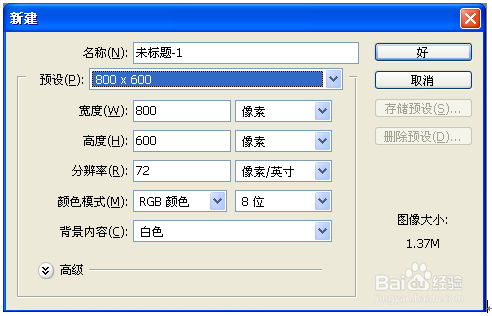
2、执行滤镜——纹理——颗粒

3、执行滤镜——艺术效果——霓虹灯光,设定大小、亮度、发光颜色

4、输入文字
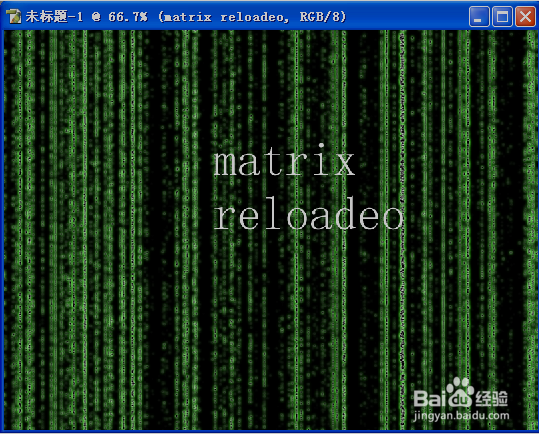
5、设置字体、间距

6、设置中心对齐排列

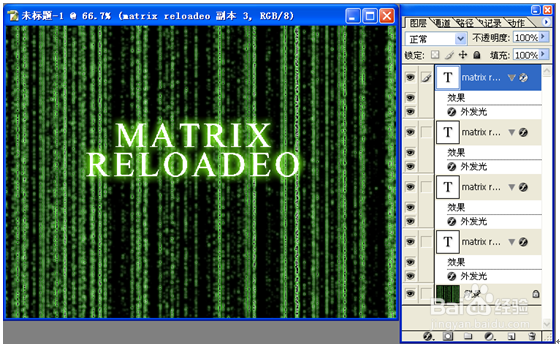
7、设置文字图层的图层样式,设置为外发光

8、为了加强发光的效果,进行复制多个图层
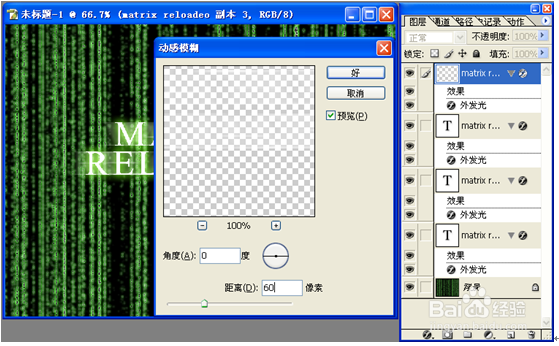
9、在副本3图层上,执行滤镜——模糊——动感模糊
10、新建立一图层,用铅笔工具绘制一些白色的短线
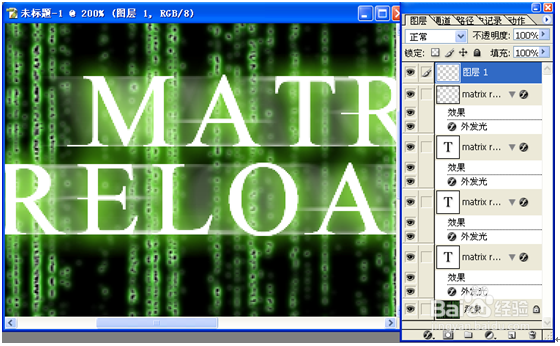
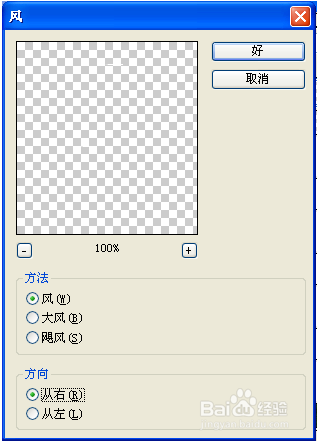
11、执行滤镜——风格化——风
12、最终效果

时间:2026-05-07 05:30:06
1、 新建文件
2、执行滤镜——纹理——颗粒
3、执行滤镜——艺术效果——霓虹灯光,设定大小、亮度、发光颜色
4、输入文字
5、设置字体、间距
6、设置中心对齐排列
7、设置文字图层的图层样式,设置为外发光
8、为了加强发光的效果,进行复制多个图层
9、在副本3图层上,执行滤镜——模糊——动感模糊
10、新建立一图层,用铅笔工具绘制一些白色的短线
11、执行滤镜——风格化——风
12、最终效果
