电脑回收站清空后数据如何恢复

 时间:2024-10-21 11:02:41

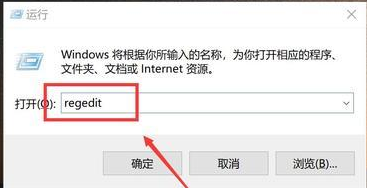
1、键盘按着“win+r”快捷键,在命令窗口中输入“regedit”
电脑回收站清空后数据如何恢复

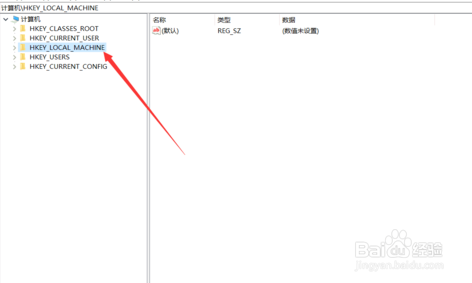
2、打开【HKEY_LOCAL_MACHINE】

电脑回收站清空后数据如何恢复

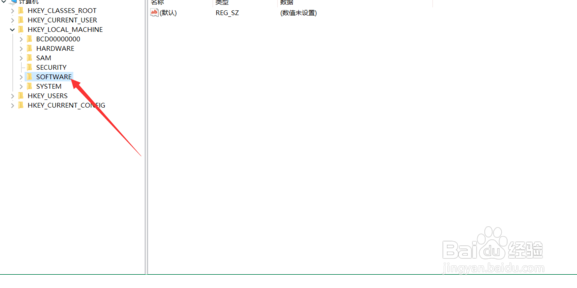
3、打开【SOFTWARE】

电脑回收站清空后数据如何恢复

4、找到【Microsoft】打开

电脑回收站清空后数据如何恢复

5、找到【Windows】打开

电脑回收站清空后数据如何恢复

6、找到【CurrentVersion】并打开

电脑回收站清空后数据如何恢复

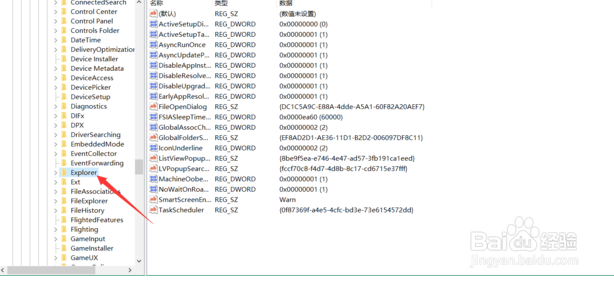
7、【Explorer】文件夹并打开

电脑回收站清空后数据如何恢复

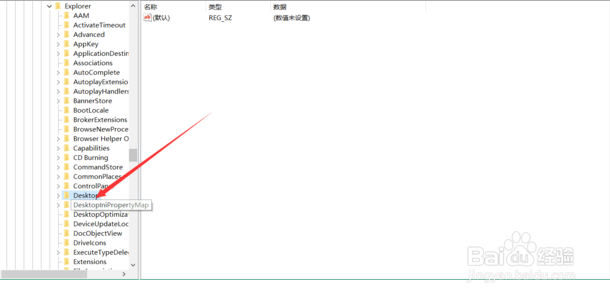
8、【Desktop】文件夹并打开

电脑回收站清空后数据如何恢复

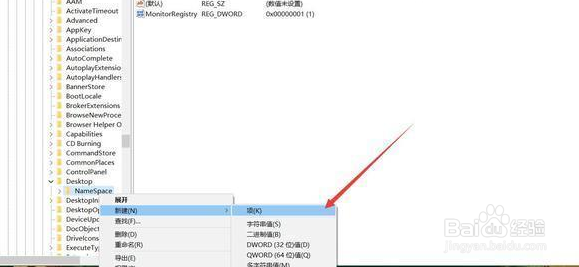
9、选择【NameSpace】,右键-新建-项

电脑回收站清空后数据如何恢复

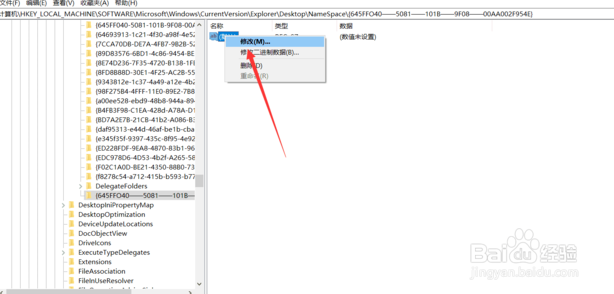
10、新建的【项】命名为【{645FFO40——5081——101B——9F08——00AA002F954E}】

电脑回收站清空后数据如何恢复

11、选择右边栏目中的【默认】,右键【修改】

电脑回收站清空后数据如何恢复

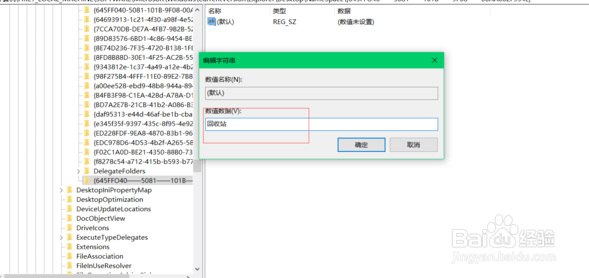
12、输入回收站-确定

电脑回收站清空后数据如何恢复

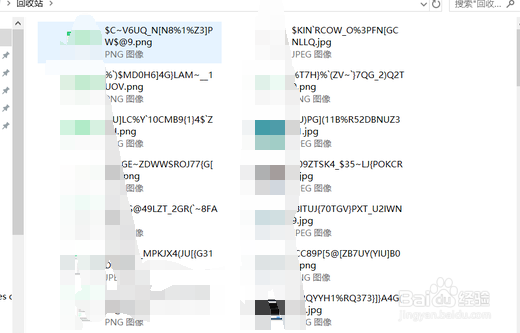
13、重启电脑,回收站数据已被恢复

电脑回收站清空后数据如何恢复
  • 怎么快速查看电脑上最近删除的文件
  • 数据发送类特洛伊木马怎么查杀
  • 如何彻底删除文件,并且无法恢复?
  • win10右键没有新建文件夹
  • 热门搜索
    桂林旅游攻略必去景点 红烧羊肉 杨红樱简介 什么减肥产品好 重庆理工大学怎么样 q币怎么转账 我的世界木栅栏怎么做 石器时代攻略 侠客风云传少林寺攻略 海南三亚旅游攻略